
Как повернуть экран в Windows, если изображение перевернулось
Изображение на мониторе вдруг легло на бок или перевернулось вверх ногами. Чаще всего это случайное нажатие сочетания клавиш или автоповорот на ноутбуке-трансформере. Иногда так нужно специально: монитор на поворотной подставке удобно ставить вертикально для чтения документов и кода.
Рассказываем, как вернуть нормальное положение экрана в Windows 11 и 10, как управлять мышью, когда всё перевёрнуто, и как отключить автоповорот.
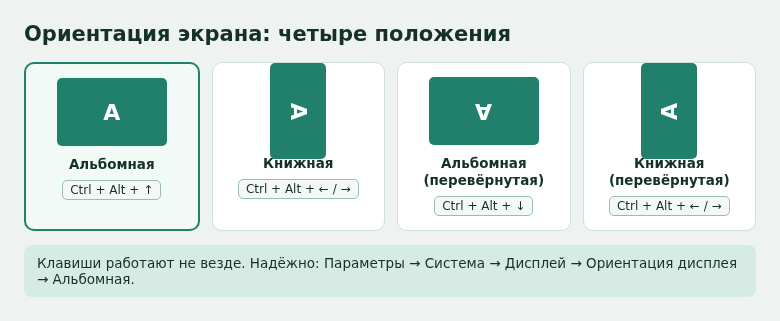
- Попробуйте Ctrl + Alt + стрелка вверх: на многих компьютерах с графикой Intel это сразу возвращает экран.
- Надёжный способ: Параметры → Система → Дисплей → Ориентация дисплея → Альбомная.
- Когда экран перевёрнут, мышь тоже двигается наоборот: ведите её в противоположную сторону.
- На трансформерах и планшетах включите Блокировку поворота в быстрых настройках.
Способ 1. Сочетание клавиш
На компьютерах с видеокартой Intel долго работали горячие клавиши поворота. Именно их чаще всего и нажимают случайно.
- Ctrl + Alt + ↑ — нормальное положение;
- Ctrl + Alt + ↓ — вверх ногами;
- Ctrl + Alt + ← и Ctrl + Alt + → — поворот на 90 градусов.
В новых драйверах эти сочетания часто выключены, а с видеокартами NVIDIA и AMD обычно не работают вовсе. Если ничего не произошло, переходите ко второму способу.
Способ 2. Параметры Windows
- Нажмите правой кнопкой по пустому месту рабочего стола → Параметры экрана.
- Если подключено несколько мониторов, сверху выберите тот, что перевёрнут.
- В блоке Масштаб и макет найдите Ориентация дисплея.
- Выберите Альбомная.
- В окне подтверждения нажмите Сохранить изменения. Если не нажать, через 15 секунд экран вернётся в прежнее положение.
В Windows 10 путь тот же: правой кнопкой по рабочему столу → Параметры экрана → Ориентация.
Как управлять, если всё перевёрнуто
Когда экран повёрнут, движения мыши тоже идут «по-экранному». Если картинка вверх ногами, ведите мышь вправо, чтобы курсор шёл влево, и вниз, чтобы он шёл вверх. Через минуту рука привыкает.
Можно обойтись почти без мыши:
- Нажмите Win + I — откроются Параметры.
- Нажмите Enter, если выделен раздел Система, затем стрелками и Tab дойдите до Дисплей и нажмите Enter.
- Клавишей Tab дойдите до списка Ориентация дисплея, раскройте его пробелом и выберите Альбомная стрелками.
- Подтвердите клавишей Enter, затем выберите Сохранить изменения.
Ещё проще — быстро подвинуть монитор, если подставка позволяет поворот: пару минут поработать так, пока не вернёте настройку.
Способ 3. Программа видеокарты
Поворот есть и в фирменных панелях управления:
- Intel Graphics Command Center — раздел Дисплей → Поворот. Там же можно включить или выключить горячие клавиши.
- Панель управления NVIDIA — Дисплей → Поворот дисплея.
- AMD Software — ориентация обычно задаётся через параметры Windows.
Если экран переворачивается сам после каждой перезагрузки, проверьте настройку в этих программах: она может перекрывать параметры Windows.
Автоповорот на трансформерах и планшетах
Ноутбуки с поворотным экраном и планшеты на Windows разворачивают картинку по датчику положения. Если это мешает, например, когда вы лежите с планшетом:
- Нажмите Win + A или на значки в правом нижнем углу.
- Нажмите плитку Блокировка поворота.
Та же настройка есть в Параметры → Система → Дисплей → Блокировка поворота. Она появляется только на устройствах с датчиком положения и только когда ноутбук сложен в режим планшета.
Вертикальный монитор специально
Книжная ориентация удобна для чтения длинных документов, таблиц и кода: на экран помещается в полтора-два раза больше строк. Для этого нужна подставка с поворотом или крепление VESA.
- Поверните монитор на подставке на 90 градусов.
- В Параметрах экрана выберите этот монитор и задайте Книжная.
- Если картинка оказалась вверх ногами, выберите Книжная (перевёрнутая) — зависит от того, в какую сторону вы повернули монитор.
Если перевернулось изображение в программе
Бывает, что экран в порядке, а повёрнута только картинка в отдельной программе. Тогда настройки Windows не помогут:
- Веб-камера в звонке. Поворот и зеркальное отображение настраиваются в программе для звонков, раздел видео.
- Фото. В приложении «Фотографии» нажмите Ctrl + R, чтобы повернуть снимок.
- Видео. Во многих проигрывателях есть поворот в меню видео или эффектов.
- PDF. В браузере и программах для чтения PDF есть кнопка поворота страницы, в Microsoft Edge это ещё и сочетания Ctrl + ] и Ctrl + [.
Чтобы вернуть экран в нормальное положение, хватает одного пункта — «Ориентация дисплея» в параметрах экрана. Горячие клавиши работают не везде, а параметры — всегда.
Частые вопросы
Как отключить сочетания Ctrl + Alt + стрелки, чтобы не нажимать их случайно?
В Intel Graphics Command Center откройте Система → Горячие клавиши и выключите их. В старых драйверах это делалось через значок Intel в области уведомлений → Параметры графики → Сочетания клавиш → Выключить.
Пункта «Ориентация дисплея» нет
Скорее всего, не установлен драйвер видеокарты и Windows использует базовый. Установите драйвер с сайта производителя.
Экран перевернулся на телевизоре, подключённом по HDMI
Выберите телевизор в списке экранов на странице «Дисплей» и поставьте ему альбомную ориентацию.
Можно ли повернуть только одно окно?
Нет, поворот действует на весь экран целиком.
© kak2.ru
Оставить комментарий