
Как настроить пересылку писем на другую почту

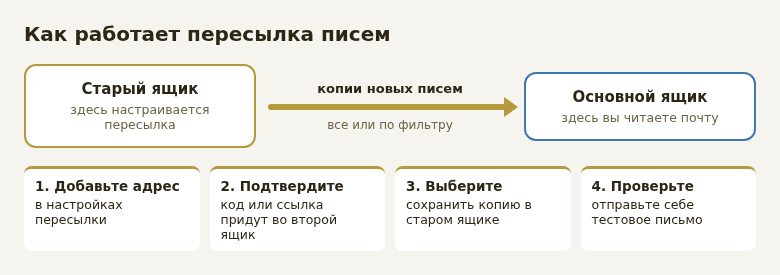
Два-три почтовых ящика — обычное дело: старый адрес из студенчества, на который ещё приходят письма из банка, рабочая почта, новый основной ящик. Проверять каждый по отдельности неудобно, и важное письмо легко пропустить. Пересылка решает это: письма со старого адреса автоматически копируются в тот ящик, которым вы пользуетесь каждый день.
Расскажем, как настроить пересылку в Gmail, Яндекс Почте и Почте Mail, как пересылать только часть писем и чем пересылка отличается от сборщика почты.
- Gmail: Настройки → Все настройки → Пересылка и POP/IMAP → Добавить адрес пересылки.
- Яндекс Почта: Правила обработки писем → Создать правило с действием «Переслать по адресу».
- Новый адрес пересылки всегда нужно подтвердить: на него придёт письмо с кодом или ссылкой.
- Чтобы пересылать только письма от банка или магазина, настройте фильтр по отправителю.
- Альтернатива — сборщик почты: основной ящик сам забирает письма из старого.
Пересылка в Gmail
- Откройте Gmail на компьютере, нажмите на шестерёнку → Все настройки.
- Перейдите на вкладку Пересылка и POP/IMAP.
- Нажмите Добавить адрес пересылки и введите адрес, куда пересылать письма.
- Gmail отправит на этот адрес письмо с кодом подтверждения. Откройте второй ящик, найдите письмо и перейдите по ссылке или скопируйте код.
- Вернитесь в настройки Gmail, обновите страницу и выберите Пересылать копии входящих сообщений на адрес.
- Укажите, что делать с письмом в Gmail после пересылки: сохранить, отметить как прочитанное, архивировать или удалить.
- Нажмите Сохранить изменения внизу страницы.
Совет: выберите «сохранить копию» или «отметить как прочитанное». Если удалять письма после пересылки, а на втором ящике что-то пойдёт не так, письмо пропадёт совсем.
Пересылка только части писем в Gmail
Если пересылать всё не нужно, настройте фильтр.
- Сначала добавьте и подтвердите адрес пересылки, как в инструкции выше, но не включайте пересылку всех писем.
- В строке поиска Gmail нажмите на значок параметров справа.
- Укажите условие, например адрес отправителя в поле От или слово в теме.
- Нажмите Создать фильтр.
- Отметьте Переслать, выберите адрес и снова нажмите Создать фильтр.
Так можно пересылать только письма из банка или с работы, а рассылки оставлять в старом ящике.
Пересылка в Яндекс Почте
- Нажмите на шестерёнку → Все настройки → Правила обработки писем.
- Нажмите Создать правило.
- В условиях укажите, какие письма пересылать. Для всех писем выберите условие, которому соответствует любое входящее, например «Кому содержит» ваш адрес. Для части — укажите отправителя или тему.
- В действиях отметьте Переслать по адресу и введите адрес. По желанию отметьте сохранение копии при пересылке.
- Нажмите Создать правило и при необходимости введите пароль от ящика.
- Подтвердите пересылку: на указанный адрес придёт письмо со ссылкой. Пока вы не перейдёте по ней, правило не заработает.
Пересылка в Почте Mail
Откройте Настройки → Фильтры (или «Правила фильтрации») и нажмите Добавить пересылку. Введите адрес, сохраните и подтвердите пересылку по ссылке в письме, которое придёт на второй ящик. Затем включите переключатель напротив созданной пересылки. Для выборочной пересылки создайте фильтр с условием по отправителю и действием «Переслать».

Пересылка или сборщик почты
Есть два способа собрать письма в одном месте, и работают они в разные стороны.
| Пересылка | Сборщик почты | |
|---|---|---|
| Где настраивается | В старом ящике | В основном ящике |
| Как работает | Старый ящик сам отправляет копии писем | Основной ящик забирает письма из старого по паролю |
| Старые письма | Не переносятся, только новые | Обычно можно забрать и старые |
| Скорость | Почти мгновенно | С задержкой, проверка идёт периодически |
Сборщик есть в Яндекс Почте и Почте Mail. Он удобен, когда в старом ящике нет пересылки или вы хотите перенести архив писем. Для сборщика в старом ящике нужно разрешить доступ почтовым программам по IMAP или POP и, возможно, создать пароль приложения.
Если старый адрес нужен только для входящих, пересылки достаточно. Если же вы хотите полностью переехать на новый ящик со всей историей, настройте сборщик.
Как отвечать с основного ящика от имени старого адреса
Если люди пишут на старый адрес, а вы отвечаете с нового, они увидят незнакомый адрес. Чтобы этого не было, добавьте старый адрес как дополнительный отправитель.
- Gmail: Настройки → Все настройки → Аккаунты и импорт → Отправлять письма как → Добавить другой адрес электронной почты. Подтвердите адрес кодом.
- Яндекс Почта и Почта Mail: дополнительные адреса для отправки добавляются в настройках отправителя или через сборщик почты.
После этого в поле «От кого» при создании письма можно будет выбрать, с какого адреса отвечать.
Если пересылка не работает
- Не подтверждён адрес. Проверьте папку «Спам» во втором ящике: письмо с подтверждением часто оказывается там.
- Письма попадают в спам. Пересланные письма иногда помечаются как подозрительные. Отметьте несколько из них как «Не спам».
- Ограничения рабочей почты. Корпоративный администратор может запрещать пересылку на внешние адреса.
- Пересылка по кругу. Не настраивайте пересылку из ящика A в B и одновременно из B в A — письма будут бесконечно ходить туда-обратно, и сервисы заблокируют правило.
Частые вопросы
Пересылаются ли письма, которые пришли до настройки?
Нет, только новые. Старые письма можно переслать вручную или забрать сборщиком почты.
Увидит ли отправитель, что письмо переслано?
Нет. Для него письмо доставлено на исходный адрес. Во втором ящике письмо отображается с исходным отправителем.
Как отключить пересылку?
В Gmail выберите «Отключить пересылку» на той же вкладке и сохраните. В Яндекс Почте и Почте Mail выключите или удалите правило.
© kak2.ru



Оставить комментарий