
Как отправить большой файл по электронной почте

Видео с праздника, архив фотографий, проект в несколько сотен мегабайт — почта не примет такое вложение и выдаст ошибку о превышении размера. У каждого почтового сервиса есть лимит на вложения, и он намного меньше, чем весит обычное видео с телефона. Но отправить большой файл всё равно можно — нужно только выбрать правильный способ.
Разбираемся, какие ограничения действуют в популярных сервисах и как передать большой файл через облако, архив или сжатие.
- В Gmail вложения в одном письме ограничены 25 МБ, в других популярных сервисах лимит того же порядка.
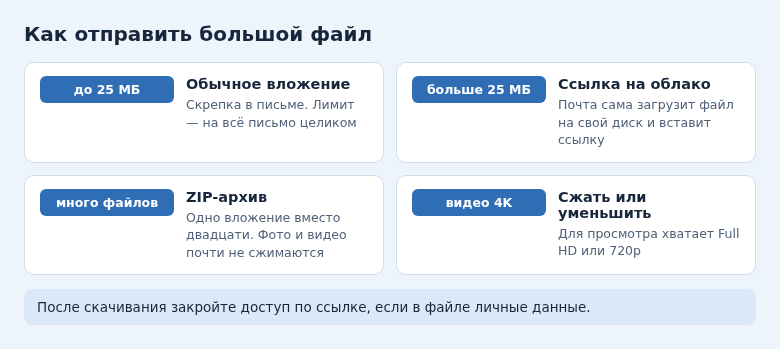
- Если файл больше, почта сама предложит загрузить его в своё облако и отправить ссылку.
- Универсальный способ: загрузите файл на Яндекс Диск, Google Диск или в Облако Mail и вставьте ссылку в письмо.
- Видео можно сжать, а папку с файлами — упаковать в архив или разбить на части.
Какие лимиты у почтовых сервисов
Ограничение касается общего размера письма, а не одного файла. Если вы прикрепили три файла по 10 МБ, письмо уже не пройдёт в Gmail.
- Gmail — до 25 МБ вложений в одном письме. Файлы крупнее автоматически загружаются на Google Диск, а в письмо вставляется ссылка.
- Яндекс Почта, Почта Mail, Outlook — лимиты примерно того же порядка, несколько десятков мегабайт. Крупные файлы эти сервисы тоже предлагают загрузить в своё облако.
Есть и второе ограничение — на стороне получателя. Если вы отправляете письмо на корпоративный адрес, его сервер может принимать письма меньшего размера, чем ваш. Тогда письмо вернётся с ошибкой даже при соблюдении лимита вашего сервиса.
Ещё одна тонкость: при отправке вложения кодируются и становятся примерно на треть тяжелее. Файл на 22 МБ может не пройти в письме с лимитом 25 МБ.
Способ 1. Ссылка из облака самой почты
Самый простой вариант — ничего не делать специально.
- Нажмите на скрепку и выберите большой файл.
- Почта сообщит, что файл слишком большой, и предложит загрузить его в облако. В Gmail это Google Диск, в Яндекс Почте — Яндекс Диск, в Почте Mail — Облако Mail.
- Дождитесь загрузки. В письме появится ссылка на файл вместо обычного вложения.
- Отправьте письмо.
Получателю не нужна регистрация в том же сервисе: он открывает ссылку и скачивает файл. В Gmail при отправке ссылки на Диск сервис может спросить, открыть ли доступ получателю — соглашайтесь, иначе он увидит запрос доступа.
Способ 2. Загрузить в облако вручную
Удобно, если файл уже лежит в облаке или вы хотите отправить его в мессенджер, а не по почте.
- Откройте Яндекс Диск, Google Диск или Облако Mail в браузере или в приложении.
- Загрузите файл кнопкой Загрузить или перетащите его в окно.
- Нажмите на файл правой кнопкой мыши и выберите Поделиться или Скопировать ссылку.
- Проверьте настройки доступа: ссылка должна открываться для всех, у кого она есть.
- Вставьте ссылку в письмо.
Бесплатного места в облаках хватает на несколько гигабайт. Если файл больше свободного места, удалите старые ненужные файлы или используйте следующий способ.
После того как получатель скачал файл, доступ по ссылке можно закрыть. Это особенно важно для документов с личными данными.
Способ 3. Сжать файл или собрать архив
Если файлов много. Соберите их в архив: в Windows выделите файлы, нажмите правой кнопкой → Сжать в ZIP-файл. На Mac — правой кнопкой → Сжать. Архив проще отправлять, чем двадцать вложений. Учтите, что фотографии и видео в архиве почти не уменьшаются: они уже сжаты.
Если файл чуть больше лимита. Программа 7-Zip умеет делить архив на части заданного размера, например по 20 МБ. Каждую часть отправляют отдельным письмом, а получатель собирает их вместе той же программой. Способ рабочий, но неудобный — к нему стоит прибегать, если облако недоступно.
Если это видео. Ролик с телефона в 4K весит сотни мегабайт. Для просмотра на экране хватает Full HD или даже 720p. Пересохранить видео в меньшем разрешении можно во встроенном редакторе телефона, в бесплатных программах для конвертации или прямо при экспорте из видеоредактора.

Как отправить большой файл с телефона
С телефона удобнее всего действовать через облако, потому что фото и видео там часто уже есть.
- Откройте приложение облака: Яндекс Диск, Google Диск или Облако Mail.
- Если файла там нет, нажмите + или Загрузить и выберите его в галерее.
- Нажмите на файл, затем Поделиться → Скопировать ссылку.
- Откройте почтовое приложение, создайте письмо и вставьте ссылку.
Загружайте большие видео через Wi-Fi: ролик на несколько сотен мегабайт заметно расходует мобильный трафик.
Способ 4. Без почты
Если получатель рядом или пользуется тем же мессенджером, почта не нужна вовсе:
- Мессенджеры принимают файлы гораздо крупнее почты. Отправляйте видео как файл, а не как видео, чтобы оно не сжималось.
- Передача по воздуху: AirDrop между устройствами Apple, Quick Share на Android и Windows — для передачи рядом.
- Флешка — для очень больших объёмов, если до получателя можно дойти.
Для одного большого файла самый быстрый путь — ссылка из облака: загрузили, скопировали ссылку, вставили в письмо.
Частые вопросы
Сколько хранится файл, отправленный ссылкой?
Столько, сколько он лежит в вашем облаке. Если вы удалите файл, ссылка перестанет работать. Не удаляйте его, пока получатель не скачал.
Почему письмо вернулось с ошибкой, хотя файл меньше 25 МБ?
Либо размер вырос при кодировании, либо сервер получателя принимает письма меньшего размера. Отправьте файл ссылкой.
Безопасно ли отправлять документы через облако?
Безопасно, если ссылку получает только нужный человек. Не публикуйте её в открытых чатах и закройте доступ после скачивания.
© kak2.ru



Оставить комментарий