
Как сменить приложение для СМС по умолчанию на Android

На Android с СМС одновременно может работать только одно приложение — то, что выбрано по умолчанию. Только оно получает входящие сообщения, может их удалять и отправлять ответы. Поэтому, если вы поставили Google Сообщения вместо фирменного приложения Samsung или Xiaomi, а СМС продолжают приходить в старое, дело в настройке по умолчанию.
Расскажем, где эта настройка на разных телефонах, что изменится после переключения и как вернуть всё назад.
- Общий путь: Настройки → Приложения → Приложения по умолчанию → Приложение для SMS.
- Проще всего — открыть новое приложение: оно само предложит стать основным, достаточно нажать «По умолчанию».
- Старые сообщения никуда не пропадают: их видит любое приложение для СМС.
- Уведомления о сообщениях выключите в старом приложении, чтобы они не дублировались.
- Не давайте роль приложения для СМС программам неизвестных разработчиков: оно видит все коды из банков.
Зачем менять приложение для СМС
Причины обычно такие:
- Чаты RCS. Google Сообщения поддерживают расширенный формат: отправку фото в хорошем качестве, отметки о прочтении, индикатор набора текста. Эти функции работают только у того приложения, которое назначено основным.
- Фильтр спама. В некоторых приложениях защита от спама и мошеннических ссылок работает лучше.
- Привычка и единый вид. После переезда со смартфона одной марки на другую хочется пользоваться знакомым приложением.
- Возврат к стандартному. Иногда приложение — например, мессенджер или «антиспам» — когда-то попросило сделать его основным для СМС, и теперь хочется вернуть системное.
Самый быстрый способ
- Установите нужное приложение из Google Play, RuStore или магазина производителя. Google Сообщения и Samsung Сообщения часто уже стоят в системе.
- Откройте его.
- На первом экране появится запрос: «Сделать Сообщения приложением для SMS по умолчанию?» Нажмите «По умолчанию» или «Установить по умолчанию».
Если запрос не появился или вы его закрыли, настройте вручную через меню.
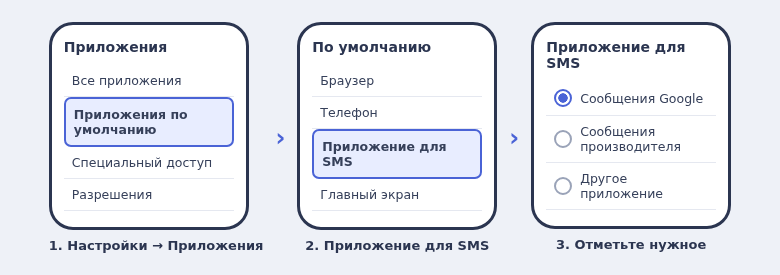
Через настройки на разных телефонах
Pixel и «чистый» Android:
- Откройте Настройки → Приложения.
- Выберите Приложения по умолчанию.
- Нажмите Приложение для SMS и отметьте нужное.
Samsung: Настройки → Приложения → Выбор приложений по умолчанию → Приложение SMS.
Xiaomi, Redmi, POCO: Настройки → Приложения → Управление приложениями → ⋮ в правом верхнем углу → Приложения по умолчанию → «Сообщения».
Honor, Huawei, Realme, OPPO: Настройки → Приложения → Приложения по умолчанию → «SMS» или «Сообщения».
Если не нашли, введите в поиске настроек «по умолчанию» — нужный раздел появится в первых результатах.

Что изменится после переключения
- Переписка останется. СМС хранятся в общей системной базе телефона, и новое приложение покажет всю историю. Исключение — чаты RCS и сообщения внутри мессенджеров: они живут в своём приложении.
- Старое приложение станет «только для чтения». Отправлять из него не получится — при попытке оно предложит снова стать основным.
- Уведомления могут дублироваться. Если старое приложение продолжает показывать уведомления, отключите их: Настройки → Приложения → старое приложение → Уведомления.
- Настройки не переносятся. Звук уведомлений, подпись, чёрный список отправителей, блокировка по словам в новом приложении придётся задать заново.
- RCS переключится. Если вы уходите с Google Сообщений, расширенные чаты в нём перестанут работать, и собеседники будут получать от вас обычные СМС.
Если настройка сбрасывается
Бывает, что после обновления системы или приложения телефон снова делает основным фирменное приложение производителя. Достаточно повторить выбор в «Приложениях по умолчанию». Если сброс повторяется регулярно, проверьте, не просит ли роль основного приложения какое-то другое приложение при запуске: банковский клиент, «антиспам» или мессенджер с функцией СМС. Отклоните такой запрос или удалите программу, которой эта роль не нужна.
Безопасность
Приложение для СМС по умолчанию видит все входящие сообщения, включая коды от банков, Госуслуг и сервисов входа. Поэтому:
- выбирайте только системные приложения или приложения крупных известных разработчиков;
- не соглашайтесь, если роль приложения для СМС просит игра, «оптимизатор», «фонарик» или приложение, скачанное по ссылке из сообщения;
- раз в несколько месяцев загляните в «Приложения по умолчанию» и проверьте, кто там указан.
Если заметили незнакомое приложение в этой роли, сразу верните системное и удалите подозрительное, а затем поменяйте пароли от банковских приложений.
После переключения отправьте тестовое СМС кому-нибудь из близких и убедитесь, что входящее пришло в новое приложение — значит, всё настроено.
Частые вопросы
Почему нужного приложения нет в списке?
В список попадают только приложения, которые умеют работать с СМС. Мессенджеры вроде WhatsApp и Telegram туда не входят.
Можно ли использовать два приложения для СМС?
Читать переписку можно в нескольких, но получать и отправлять — только через одно, выбранное по умолчанию.
Пропадут ли сообщения, если удалить старое приложение?
Обычно нет: сообщения хранятся в системе, а не внутри приложения. Но системные приложения на многих телефонах удалить нельзя, только отключить.
Как вернуть стандартное приложение?
Тем же путём: откройте «Приложения по умолчанию» и выберите системное «Сообщения».
© kak2.ru



Оставить комментарий