
Как создать электронную почту на Яндексе

Адрес электронной почты нужен почти везде: для регистрации на маркетплейсах, получения чеков, записи к врачу, переписки с работодателем и восстановления паролей. Яндекс Почта — один из самых распространённых бесплатных вариантов в России. Завести ящик можно за пять минут с телефона или компьютера, понадобится только номер мобильного.
Рассказываем, как зарегистрироваться, придумать удачный адрес и сразу настроить защиту, чтобы потом не потерять доступ к ящику.
- Почта создаётся вместе с Яндекс ID: откройте mail.yandex.ru или приложение «Яндекс Почта» и выберите создание аккаунта.
- Для регистрации нужен номер мобильного телефона: на него придёт код.
- Логин станет адресом: login@yandex.ru. Изменить его потом нельзя, поэтому выбирайте спокойно.
- Сразу после регистрации включите вход с подтверждением и добавьте резервную почту или второй номер.
Что понадобится
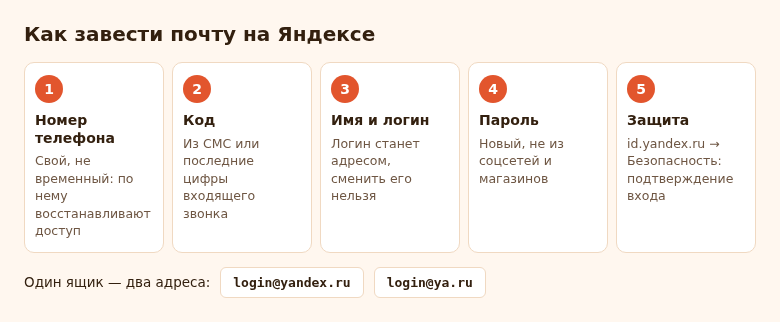
- Номер мобильного телефона. На него придёт СМС или звонок с кодом. Номер станет главным способом восстановления доступа, поэтому указывайте свой, а не временный.
- Имя и фамилия. Они будут видны получателям писем в строке «От кого». Для рабочей переписки лучше настоящие.
- Логин. Это часть адреса до знака @. Продумайте его заранее — об этом ниже.
- Пароль. Не тот, что у вас в соцсетях или в магазинах. Хорошо подходит фраза из нескольких слов.
Как создать почту на компьютере
- Откройте в браузере mail.yandex.ru.
- Нажмите Создать ID или Войти, а затем выберите создание нового аккаунта.
- Введите номер телефона и нажмите Далее. Подтвердите его кодом из СМС или последними цифрами входящего звонка — способ Яндекс подскажет на экране.
- Укажите имя и фамилию.
- Придумайте логин. Если он занят, система предложит свободные варианты.
- Задайте пароль и примите условия использования.
- Готово: откроется ваш новый почтовый ящик.
Иногда Яндекс сначала создаёт аккаунт без почты, только по номеру телефона. Тогда при первом входе в Почту сервис предложит придумать логин и создать адрес. Процесс тот же, просто разбит на два шага.
Как создать почту на телефоне
- Установите приложение Яндекс Почта из RuStore, Google Play или App Store.
- Откройте его и выберите вход через Яндекс, затем Создать ID.
- Дальше всё как на компьютере: номер, код, имя, логин, пароль.
Если на телефоне уже стоит другое приложение Яндекса и вы в нём авторизованы, Почта может предложить войти под этим аккаунтом. Чтобы создать отдельный ящик, выберите добавление другого аккаунта.
Как выбрать логин
Адрес почты будет жить с вами годами: его указывают в резюме, договорах, на Госуслугах. Несколько правил:
- Используйте имя и фамилию латиницей: ivan.petrov, petrova.anna. Если занято — добавьте инициал или второе имя, а не случайные цифры.
- Не вставляйте год рождения: адрес становится подсказкой для мошенников и выглядит менее солидно.
- Избегайте шуточных ников, если планируете переписку с работодателем или государственными органами.
- Не делайте адрес слишком длинным — его придётся диктовать по телефону.
Логин можно составлять из латинских букв, цифр, точки и дефиса. Сменить его после регистрации нельзя, можно только завести новый ящик. Зато у адреса есть несколько равноправных вариантов: письма на login@yandex.ru и login@ya.ru попадают в один и тот же ящик.

Первые настройки после регистрации
- Защитите вход. Откройте id.yandex.ru → раздел Безопасность. Включите вход с дополнительным подтверждением: кодом из СМС, приложения Яндекс Ключ или другим способом, который предложит сервис.
- Добавьте способы восстановления. В том же разделе укажите резервный адрес почты или второй номер телефона.
- Поставьте подпись. В Почте нажмите на шестерёнку → Все настройки → Личные данные, подпись, портрет. Добавьте имя и телефон для деловых писем.
- Установите приложение на телефон, чтобы получать уведомления о новых письмах.
- Сохраните пароль в менеджере паролей.
После регистрации отправьте себе тестовое письмо с другого адреса или попросите кого-то написать вам: так вы убедитесь, что ящик работает и письма не попадают в спам.
Если не приходит код
- Проверьте, правильно ли введён номер: без лишней восьмёрки, с кодом страны +7.
- Подождите минуту-две и запросите код повторно. Иногда вместо СМС приходит звонок, и код — это последние цифры номера звонящего.
- Посмотрите, не включена ли на телефоне блокировка СМС с коротких номеров или фильтр спама.
- Если номер уже привязан к другому Яндекс ID, сервис предложит войти в тот аккаунт. Можно создать почту в нём или отвязать номер в старом аккаунте.
Частые вопросы
Можно ли создать почту на Яндексе без номера телефона?
Сейчас регистрация нового аккаунта требует номер. Это защищает от массовых регистраций спамеров и помогает восстановить доступ, если вы забудете пароль.
Можно ли завести несколько ящиков на один номер?
Яндекс позволяет привязать один номер к ограниченному числу аккаунтов. Удобнее не плодить ящики, а пользоваться одним и разносить письма по папкам с помощью правил.
Сколько места в бесплатной почте?
Объём для писем бесплатный и для обычной переписки его хватает. Вложения, сохранённые на Диск, и файлы Яндекс Диска считаются отдельно. Текущий объём показан в настройках Почты и в подписке Яндекс 360.
Как удалить ящик, если он больше не нужен?
Удаление почты делается в Яндекс ID, в разделе управления данными. Учтите, что письма удалятся безвозвратно, а войти в сервисы, привязанные к этому адресу, станет сложнее.
© kak2.ru



Оставить комментарий