
Как отключить залипание клавиш в Windows 11 и 10

В игре или при наборе текста вы несколько раз подряд нажали Shift, раздался писк, и появилось окно «Включить залипание клавиш?». Или клавиатура вдруг стала вести себя странно: Shift и Ctrl срабатывают сами по себе, а буквы печатаются с задержкой. Всё это функции специальных возможностей Windows, которые включаются случайным сочетанием.
Расскажем, как выключить залипание клавиш и похожие функции — фильтрацию ввода и озвучивание переключения — и как сделать, чтобы окно с вопросом больше не появлялось.
- Залипание включается пятикратным нажатием Shift. Чтобы выключить разово, снова нажмите Shift 5 раз.
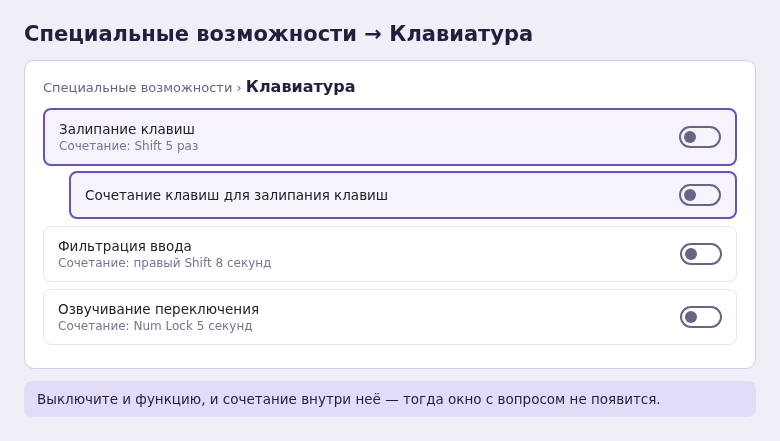
- Навсегда: Параметры → Специальные возможности → Клавиатура → Залипание клавиш — выключите и отключите сочетание клавиш внутри.
- Если буквы печатаются с задержкой, выключите Фильтрацию ввода там же. Её включает удержание правого Shift 8 секунд.
- Писк при нажатии Caps Lock — это Озвучивание переключения, оно выключается на той же странице.
Что такое залипание клавиш
Функция придумана для людей, которым трудно зажать две клавиши одновременно. Когда она включена, Shift, Ctrl, Alt и Win «залипают»: нажали Ctrl, отпустили, потом нажали C — и сработало копирование. Если у вас нет такой потребности, залипание мешает: модификатор остаётся нажатым, и обычные клавиши срабатывают как сочетания.
Признаки того, что залипание включено:
- при нажатии Shift слышен короткий сигнал;
- в области уведомлений появился значок с клавишами;
- буквы печатаются заглавными после одного нажатия Shift;
- в играх персонаж «застревает» в беге или приседе.
Как отключить в Windows 11
- Нажмите Win + I, чтобы открыть Параметры.
- Слева выберите Специальные возможности, справа в блоке Взаимодействие — Клавиатура.
- Выключите переключатель Залипание клавиш.
- Нажмите на строку Залипание клавиш (на саму надпись, а не переключатель), чтобы раскрыть её настройки.
- Выключите Сочетание клавиш для залипания клавиш.
Последний шаг самый важный: именно он отвечает за окно, которое появляется после пятикратного нажатия Shift. Без него функция отключится, но окно продолжит выскакивать в играх.
Как отключить в Windows 10
- Откройте Пуск → Параметры → Специальные возможности.
- Слева выберите Клавиатура.
- В блоке Использовать залипание клавиш выключите переключатель.
- Снимите галочку Разрешить запуск залипания клавиш с помощью сочетания клавиш.
Тот же результат через панель управления, работает в обеих версиях Windows: Панель управления → Специальные возможности → Центр специальных возможностей → Облегчение работы с клавиатурой → Настройка залипания клавиш. Снимите галочки Включить залипание клавиш и Включать залипание клавиш при пятикратном нажатии клавиши SHIFT, затем нажмите ОК.
Фильтрация ввода: буквы печатаются с задержкой
Если клавиши реагируют только после долгого нажатия, а короткие касания игнорируются, включена Фильтрация ввода. Она срабатывает, если удерживать правый Shift 8 секунд — например, когда что-то лежит на клавиатуре.
- Откройте Параметры → Специальные возможности → Клавиатура.
- Выключите Фильтрация ввода.
- Раскройте её настройки и выключите Сочетание клавиш для фильтрации ввода.
Писк при нажатии Caps Lock
Сигнал при нажатии Caps Lock, Num Lock или Scroll Lock — это Озвучивание переключения. Его включает удержание Num Lock 5 секунд. Выключается на той же странице: переключатель Озвучивание переключения и сочетание внутри.
Если Shift всё равно ведёт себя странно
Когда все специальные функции выключены, а клавиша продолжает срабатывать сама, причина в железе или программах:
- Клавиша западает. Под неё попала крошка или пролилась жидкость. Проверьте на экранной клавиатуре: Win + Ctrl + O откроет её, и нажатые клавиши на ней подсветятся.
- Программа переназначила клавиши. Фирменные утилиты игровых клавиатур и программы вроде переключателей раскладки могут менять поведение Shift. Временно закройте их.
- Сбой драйвера клавиатуры. Удалите устройство в Диспетчере устройств → Клавиатуры и перезагрузите компьютер.
Если залипание всё-таки нужно
Функция полезна, если одной рукой неудобно зажимать сочетания. Тогда оставьте её включённой, но настройте под себя. В Параметры → Специальные возможности → Клавиатура → Залипание клавиш есть пункты:
- Блокировать клавиши-модификаторы при двойном нажатии подряд — Shift или Ctrl останется нажатым, пока вы не нажмёте его снова;
- Отключать залипание клавиш при одновременном нажатии двух клавиш — если вы зажали сочетание как обычно, функция выключится сама;
- Воспроизводить звук и Показывать значок — подсказывают, какая клавиша сейчас залипла.
Чтобы окно с вопросом больше не всплывало в игре, мало выключить саму функцию — выключите и сочетание клавиш в её настройках. С фильтрацией ввода и озвучиванием то же самое.
Частые вопросы
Можно ли отключить залипание прямо из всплывающего окна?
Да. В окне «Включить залипание клавиш?» нажмите Нет, а затем ссылку на параметры, если она есть, и выключите сочетание клавиш. Иначе окно вернётся.
Залипание включается само каждый раз после перезагрузки
Проверьте, не задаёт ли его организация на рабочем компьютере или программа специальных возможностей. Также помогает отключение через панель управления, а не через параметры.
Есть ли залипание клавиш на Mac?
Да, функция называется «Залипание клавиш» и находится в Системные настройки → Универсальный доступ → Клавиатура. Там же её включение по пятикратному нажатию Shift.
Опасно ли выключать эти функции?
Нет. Это вспомогательные настройки, их всегда можно включить обратно в том же разделе.
© kak2.ru



Оставить комментарий