
Как удалить сохранённые пароли из браузера

Удалить сохранённые пароли из браузера нужно в нескольких случаях: вы продаёте или отдаёте компьютер, заходили в свой аккаунт на чужом устройстве, перешли на отдельный менеджер паролей или просто хотите убрать старую запись с неправильным паролем, которую браузер упорно подставляет.
Расскажем, как удалить один пароль, все пароли сразу и как запретить браузеру предлагать их сохранение. Отдельно — о синхронизации: из-за неё удалённые пароли иногда возвращаются.
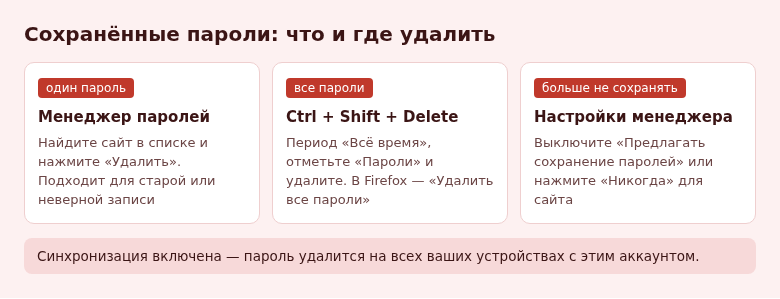
- Один пароль удаляется в менеджере паролей браузера: найдите сайт и нажмите Удалить.
- Все пароли сразу стираются через очистку истории с отмеченным пунктом про пароли.
- Если включена синхронизация, пароль удалится со всех устройств, где вы вошли в этот аккаунт.
- Чтобы браузер больше не предлагал сохранять пароли, выключите это в настройках менеджера.
Как удалить один пароль
Google Chrome
- Нажмите ⋮ → Пароли и автозаполнение → Google Менеджер паролей. Можно ввести в адресной строке chrome://password-manager.
- Найдите сайт через поиск вверху и нажмите на него.
- Подтвердите вход паролем Windows или ПИН-кодом, если Chrome попросит.
- Нажмите Удалить.
Яндекс Браузер: ≡ → Пароли и карты. Найдите сайт, отметьте его и нажмите Удалить. Если на пароли установлен мастер-пароль, браузер сначала попросит его.
Microsoft Edge: «…» → Параметры → Профили → Пароли. Нажмите «…» рядом с сайтом → Удалить.
Firefox: ≡ → Пароли. Выберите запись слева и нажмите Удалить справа.
Safari на Mac: откройте приложение Пароли (или Системные настройки → Пароли в старых версиях macOS), выберите сайт и удалите запись.
Как удалить все пароли сразу
Удобнее всего через очистку данных браузера. Это работает в Chrome, Яндекс Браузере и Edge.
- Нажмите Ctrl + Shift + Delete.
- Выберите период «Всё время».
- В Chrome перейдите на вкладку «Дополнительные».
- Отметьте пункт «Пароли и ключи доступа» (в других браузерах — «Пароли» или «Данные для входа»). Остальные пункты отметьте по желанию.
- Нажмите Удалить данные.
В Firefox такого пункта в очистке нет. Откройте страницу паролей, нажмите «…» в правом верхнем углу и выберите «Удалить все пароли».
Перед массовым удалением подумайте, все ли пароли вы помните. Если нет — сначала экспортируйте их и перенесите в другой менеджер, а файл экспорта потом удалите.
Почему удалённые пароли возвращаются
Если вы вошли в браузер под аккаунтом, пароли хранятся и на компьютере, и в облаке. Это даёт два эффекта:
- удаление на одном устройстве стирает пароль на всех остальных, где включена синхронизация;
- если на другом устройстве синхронизация была выключена, а потом включилась, старые пароли могут снова загрузиться в аккаунт.
Чтобы удалить пароли только на этом компьютере, сначала выйдите из аккаунта в браузере или выключите синхронизацию паролей, а потом удаляйте. Чтобы удалить их отовсюду, удаляйте при включённой синхронизации.
Пароли аккаунта Google можно посмотреть и удалить и без браузера, на странице passwords.google.com. Там видно, что именно хранится в облаке.
Как запретить браузеру сохранять пароли
- Chrome: в Google Менеджере паролей откройте Настройки и выключите «Предлагать сохранение паролей и ключей доступа». Там же выключается автоматический вход.
- Яндекс Браузер: в разделе Пароли и карты откройте настройки и снимите флажок предложения сохранять пароли.
- Edge: Параметры → Профили → Пароли, переключатель «Предлагать сохранение паролей».
- Firefox: Настройки → Приватность и защита, снимите флажок «Предлагать сохранять логины и пароли для веб-сайтов».
Для одного сайта запрет ставится прямо в окне с предложением: нажмите «Никогда». Сайт попадёт в список исключений, и браузер больше не будет спрашивать.

Как удалить пароли на телефоне
Chrome на Android и iPhone. Нажмите ⋮ → Настройки → Google Менеджер паролей. Выберите сайт, подтвердите вход отпечатком или ПИН-кодом и нажмите Удалить. Все пароли сразу удаляются через Настройки → Конфиденциальность и безопасность → Удалить данные о работе в браузере, пункт с паролями.
Яндекс Браузер на телефоне. Откройте меню → Мои данные → Пароли, нажмите на сайт и удалите запись.
iPhone, пароли iCloud. Откройте приложение Пароли, смахните запись влево или откройте её и нажмите Удалить пароль. Пароль исчезнет на всех устройствах Apple с тем же Apple ID. Удалённые записи несколько дней хранятся в разделе Недавно удалённые, оттуда их можно вернуть.
Если вы входили на чужом компьютере
- Удалите свой пароль из менеджера этого браузера.
- Выйдите из аккаунта на всех сайтах, куда заходили.
- Если вы входили в сам браузер под своим аккаунтом, выйдите и из него, отметив удаление данных с устройства.
- Если сомневаетесь, что всё удалили, смените пароль со своего устройства и завершите чужие сеансы в настройках безопасности аккаунта.
На чужих компьютерах удобнее сразу открывать окно инкогнито: после его закрытия браузер не сохранит ни паролей, ни истории.
Частые вопросы
Удалятся ли пароли, если удалить сам браузер?
Не всегда. Данные профиля могут остаться в папке пользователя, а при синхронизации они хранятся в аккаунте. Надёжнее удалить пароли в браузере до его удаления.
Браузер подставляет старый неверный пароль. Что делать?
Удалите эту запись в менеджере паролей и войдите заново. Браузер предложит сохранить новый пароль.
Можно ли восстановить случайно удалённый пароль?
В браузере — обычно нет. Восстановите доступ через функцию «Забыли пароль» на самом сайте.
© kak2.ru



Оставить комментарий