
Как перенести закладки и пароли в другой браузер
Переход на новый браузер чаще всего откладывают из-за мелочи: в старом остались сотни закладок и сохранённые пароли от почты, банков и интернет-магазинов. Вспоминать и вводить их заново никто не хочет. Хорошая новость: все популярные браузеры умеют забирать эти данные друг у друга за пару минут.
Ниже — три способа: встроенный импорт, перенос через файл и синхронизация через аккаунт. Расскажем, какой выбрать и как не оставить пароли в открытом виде на диске.
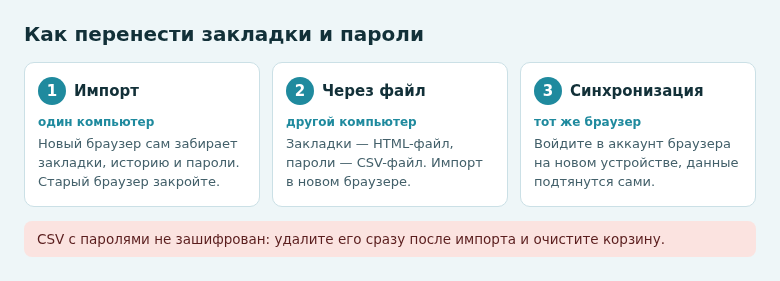
- Если оба браузера стоят на одном компьютере, используйте встроенный импорт: он переносит закладки, историю и пароли сразу.
- Перед импортом закройте старый браузер — иначе часть данных может не перенестись.
- На другой компьютер закладки переносят HTML-файлом, а пароли — CSV-файлом.
- CSV с паролями не зашифрован. Удалите его сразу после импорта и очистите корзину.
Способ 1. Встроенный импорт
Подходит, когда старый и новый браузеры установлены на одном компьютере. Новый браузер сам находит данные старого и копирует их.
- Google Chrome: ⋮ → Закладки и списки → Импортировать закладки и настройки. Выберите браузер-источник и отметьте, что переносить.
- Яндекс Браузер: ≡ → Закладки → Импортировать закладки. В окне выберите браузер и типы данных. При первом запуске Яндекс Браузер сам предлагает перенести данные.
- Microsoft Edge: «…» → Параметры → Профили → Импорт данных браузера.
- Firefox: ≡ → Закладки → Управление закладками, в открывшемся окне Импорт и резервные копии → Импорт данных из другого браузера.
Перенесённые закладки обычно попадают в отдельную папку с названием старого браузера, например «Импортировано из Chrome». Их можно перетащить на панель закладок или разложить по своим папкам.
Если браузер не видит старый или пароли не переносятся, закройте старый браузер полностью, в том числе его значок в трее рядом с часами, и повторите импорт.
Способ 2. Через файл
Нужен, если новый браузер стоит на другом компьютере или встроенный импорт не сработал. Закладки и пароли сохраняются отдельно.
Закладки — в HTML
- В старом браузере откройте диспетчер закладок: Ctrl + Shift + O в Chrome, Edge и Яндекс Браузере, Ctrl + Shift + B в Firefox.
- Найдите пункт Экспортировать закладки (в Chrome он под значком ⋮ справа вверху диспетчера) и сохраните файл.
- Перенесите файл на новый компьютер через флешку или облако.
- В новом браузере выберите импорт и укажите «HTML-файл с закладками».
Пароли — в CSV
- В Chrome откройте Настройки → Автозаполнение и пароли → Google Менеджер паролей → Настройки и нажмите Экспорт паролей. Браузер попросит пароль от учётной записи Windows.
- В Edge экспорт находится в Параметры → Профили → Пароли, под значком «…». В Firefox — на странице паролей (меню ≡ → Пароли), тоже под «…».
- В новом браузере найдите в менеджере паролей пункт Импорт и выберите сохранённый CSV.
CSV-файл — обычная таблица, пароли в нём записаны открытым текстом. Любой, кто откроет его, увидит всё. Поэтому:
- не отправляйте его по почте и в мессенджерах, переносите только на своей флешке;
- после импорта удалите файл с флешки и с компьютера, затем очистите корзину;
- не храните «на всякий случай» в папке «Загрузки».
Способ 3. Синхронизация через аккаунт
Если вы остаётесь в том же браузере, но меняете компьютер или телефон, переносить ничего не нужно. Войдите в аккаунт браузера на новом устройстве — закладки и пароли подтянутся сами.
- Chrome синхронизируется через аккаунт Google.
- Яндекс Браузер — через Яндекс ID.
- Edge — через учётную запись Microsoft.
- Firefox — через аккаунт Mozilla.
- Safari — через Apple ID и iCloud.
Проверьте в настройках синхронизации, что включены нужные типы данных. Пароли иногда выключены по умолчанию или требуют отдельного подтверждения.

Как перенести данные на телефон
Мобильные браузеры не умеют импортировать файлы, поэтому на телефон данные попадают только через синхронизацию.
- На компьютере войдите в аккаунт нового браузера и включите синхронизацию закладок и паролей.
- Установите тот же браузер на телефон из магазина приложений.
- Войдите в тот же аккаунт и включите синхронизацию.
- Подождите несколько минут: закладки появятся в разделе «Закладки», пароли — в менеджере паролей.
Чтобы браузер подставлял пароли и в других приложениях, на Android выберите его в настройках автозаполнения, а на iPhone — в Настройки → Основные → Автозаполнение и пароли.
Что проверить после переноса
- Откройте пару сайтов, где вы входите по сохранённому паролю, и убедитесь, что автозаполнение работает.
- Посмотрите на панель закладок: перенесённые папки могли оказаться внутри «Других закладок».
- Удалите дубли, если импорт запускали несколько раз.
- Если в старом браузере пароли больше не нужны, удалите их там, чтобы не хранить в двух местах.
Самый спокойный вариант — встроенный импорт на одном компьютере: никаких файлов с паролями не остаётся, и всё занимает пару минут.
Частые вопросы
Перенесутся ли открытые вкладки?
Обычно нет. Импорт переносит закладки, историю, пароли и иногда данные автозаполнения. Открытые вкладки проще сохранить в закладки: нажмите правой кнопкой на любую вкладку и выберите добавление всех вкладок в закладки.
Можно ли перенести расширения?
Нет, расширения ставятся заново. Браузеры на одном движке, например Chrome, Яндекс Браузер и Edge, поддерживают одни и те же расширения из магазина Chrome.
Безопасно ли разрешать новому браузеру читать данные старого?
Да, если вы скачали браузер с официального сайта. Импорт идёт внутри вашего компьютера, данные никуда не отправляются, пока вы не включите синхронизацию.
© kak2.ru


Оставить комментарий