
Как изменить папку загрузок в браузере

Все браузеры по умолчанию складывают скачанное в папку «Загрузки» на системном диске. Через год там лежат сотни установщиков, PDF-квитанций и фотографий, а диск C заполняется до красной полоски. Ещё одна частая ситуация: файл скачался, а где он — непонятно.
В этой инструкции — как выбрать другую папку для загрузок в Chrome, Яндекс Браузере, Edge и Firefox, как заставить браузер каждый раз спрашивать, куда сохранять, и как перенести саму папку «Загрузки» в Windows на другой диск.
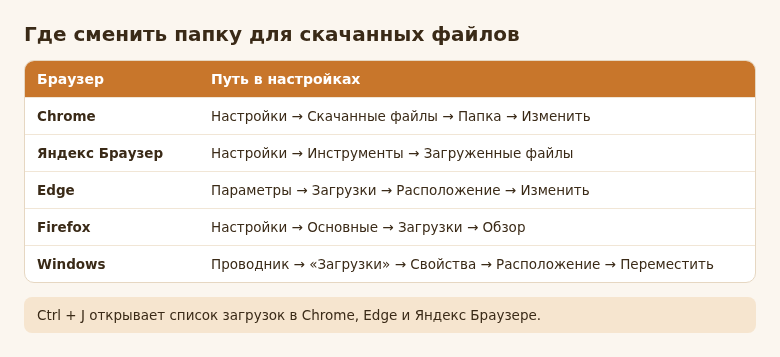
- Chrome: Настройки → Скачанные файлы → Папка → Изменить.
- Edge: Параметры → Загрузки → Расположение → Изменить.
- Firefox: Настройки → Основные → Загрузки, кнопка Обзор.
- Включите «Всегда указывать место для скачивания», если хотите выбирать папку для каждого файла.
- Чтобы освободить диск C, перенесите системную папку «Загрузки» через её свойства, вкладка Расположение.
Google Chrome
- Нажмите ⋮ → Настройки.
- Слева выберите Скачанные файлы.
- Напротив строки Папка нажмите Изменить и выберите новую папку, например «D:\Загрузки».
- По желанию включите переключатель «Всегда указывать место для скачивания».
Новая папка начнёт использоваться для следующих загрузок. Уже скачанные файлы останутся на старом месте, их нужно перенести вручную.
Быстро найти недавно скачанное помогает список загрузок: Ctrl + J в Chrome, Edge и Яндекс Браузере. Под каждым файлом есть ссылка «Показать в папке».
Яндекс Браузер
- Откройте меню ≡ → Настройки.
- Перейдите в раздел Инструменты и найдите блок Загруженные файлы.
- Нажмите на путь к текущей папке и выберите новую.
- Если нужно, включите опцию, при которой браузер каждый раз спрашивает, куда сохранить файл.
Если раздел расположен иначе, введите в поиске по настройкам слово «загруз» — браузер покажет нужный пункт.
Microsoft Edge и Firefox
Edge. «…» → Параметры → Загрузки. В строке Расположение нажмите Изменить. Ниже есть переключатель «Спрашивать, где сохранять каждый файл перед скачиванием».
Firefox. ≡ → Настройки → Основные, блок «Файлы и приложения». В пункте Загрузки выберите «Путь для сохранения файлов» и нажмите Обзор, либо отметьте «Всегда выдавать запрос на сохранение файлов».
Как перенести папку «Загрузки» в Windows
Если браузеров несколько, удобнее один раз перенести саму системную папку «Загрузки». Все программы, которые сохраняют туда файлы, автоматически начнут использовать новое место.
- Создайте на другом диске папку, например «D:\Загрузки».
- Откройте Проводник, нажмите правой кнопкой мыши на Загрузки в левой панели → Свойства.
- Перейдите на вкладку Расположение и нажмите Переместить.
- Выберите созданную папку и нажмите Выбор папки → Применить.
- Windows спросит, перенести ли все файлы из старого места. Ответьте Да.
Перенос сотен файлов может занять несколько минут. Не выбирайте в качестве нового места корень диска (просто «D:\») — потом папку трудно вернуть обратно. Если передумаете, на той же вкладке есть кнопка «По умолчанию».
Браузеры, у которых в настройках указана системная папка «Загрузки», подхватят новое расположение сами. Если в настройках браузера вы раньше прописывали путь вручную, поправьте его.
Как навести порядок в папке загрузок
Смена папки решает вопрос места, но не порядка. Несколько привычек, которые экономят время при поиске файлов:
- Сортируйте по дате. В Проводнике нажмите на заголовок столбца «Дата изменения»: последние скачанные файлы окажутся сверху.
- Сразу переносите важное. Договоры, квитанции и сканы документов лучше переложить в отдельную папку «Документы», а не держать среди установщиков.
- Удаляйте установщики. Файлы с расширением .exe и .msi после установки программы больше не нужны.
- Включите автоочистку. В Windows 11 откройте Параметры → Система → Память → Контроль памяти. Там можно настроить удаление файлов из «Загрузок», которые не открывались дольше выбранного срока.
С автоочисткой осторожнее: если вы храните в «Загрузках» что-то нужное, сначала перенесите это в другую папку.
На телефоне и Mac
Android. Мобильный Chrome обычно сохраняет в папку Download во внутренней памяти. Если в телефоне есть карта памяти, в Настройки → Скачанные файлы появится пункт выбора места: внутренняя память или SD-карта. В других браузерах ищите похожий пункт в настройках загрузок.
iPhone. Safari кладёт файлы в приложение «Файлы», в папку «Загрузки». Сменить её можно в Настройки → Приложения → Safari → Загрузки: там выбирается папка в iCloud Drive или на iPhone.
Mac. В Safari: Safari → Настройки → Основные → Место сохранения загрузок. В Chrome и Firefox — так же, как на Windows.
Удобная схема: одна папка «Загрузки» на просторном диске плюс привычка раз в месяц открывать её и удалять ненужное. Установщики программ после установки можно стирать сразу.
Частые вопросы
Я поменял папку, а файлы всё равно сохраняются на диск C. Почему?
Проверьте, тот ли браузер вы настраивали и включён ли вопрос о месте сохранения: в этом случае браузер предлагает последнюю выбранную вручную папку. Ещё вариант — синхронизация профиля вернула старую настройку с другого компьютера.
Можно ли сохранять файлы сразу в облако?
Да, если на компьютере установлено приложение облака, например Яндекс Диск или Google Диск. Укажите в браузере папку облака как место загрузок — файлы будут отправляться в облако автоматически.
Что будет со старыми загрузками после смены папки?
Ничего, они останутся там, где были. Список загрузок в браузере будет ссылаться на старые пути, пока вы не перенесёте файлы.
© kak2.ru



Оставить комментарий