
Как сделать браузер по умолчанию в Windows 11

Вы поставили Chrome, Яндекс Браузер или Firefox, а ссылки из писем, мессенджеров и документов всё равно открываются в Microsoft Edge. Так происходит потому, что Windows 11 закрепляет за Edge не один пункт «браузер», а целый набор типов файлов и ссылок: HTTP, HTTPS, HTML, PDF и ещё несколько. Пока их не переназначить, система будет возвращать вас в Edge.
Ниже — два способа сменить браузер по умолчанию: через параметры Windows и из настроек самого браузера. Отдельно разберём, что делать с PDF и ссылками, которые упорно открываются в Edge.
- Откройте Параметры → Приложения → Приложения по умолчанию, найдите нужный браузер и нажмите «Установить по умолчанию».
- Если такой кнопки нет, назначьте браузер вручную для HTTP, HTTPS, .htm и .html.
- PDF настраивается отдельно: выберите программу для типа .pdf в том же разделе.
- Ссылки из поиска Windows и виджетов могут по-прежнему открываться в Edge — это особенность системы, а не ошибка настройки.
Способ 1. Через параметры Windows 11
Это основной способ, он работает для любого браузера, установленного на компьютер.
- Нажмите Win + I, чтобы открыть параметры.
- Перейдите в Приложения → Приложения по умолчанию.
- В поиске вверху введите название браузера, например «Chrome» или «Яндекс», и откройте его карточку.
- В самом верху карточки нажмите кнопку «Установить по умолчанию».
После нажатия Windows переназначит браузеру основные типы: ссылки HTTP и HTTPS, файлы .htm и .html. Проверить результат просто: под кнопкой будет список расширений и протоколов, напротив каждого должен стоять выбранный браузер.
Кнопка «Установить по умолчанию» появилась в обновлениях Windows 11 2023 года. Если система давно не обновлялась, кнопки может не быть. Тогда либо обновите Windows через Параметры → Центр обновления Windows, либо назначьте браузер вручную.
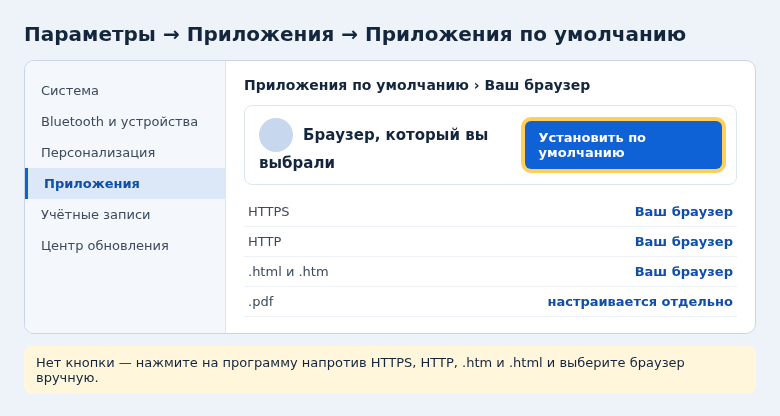
Как назначить браузер вручную по типам файлов
Ручной способ нужен, если кнопки нет или если вы хотите, чтобы один браузер открывал сайты, а другой — PDF-файлы.
- В карточке браузера в разделе Приложения по умолчанию найдите строку HTTPS.
- Нажмите на значок программы справа от неё — откроется список.
- Выберите нужный браузер и нажмите «Установить по умолчанию» или «ОК».
- Повторите то же для HTTP, .htm и .html.
Остальные строки в списке (.shtml, .xht, .xhtml, .svg, .webp) трогать необязательно. Они встречаются редко, и на повседневную работу почти не влияют.
Способ 2. Из настроек самого браузера
Почти каждый браузер при первом запуске предлагает стать основным. Если вы тогда отказались, кнопку можно найти в настройках:
- Google Chrome: меню ⋮ → Настройки → Браузер по умолчанию → Использовать по умолчанию.
- Яндекс Браузер: меню ≡ → Настройки, в верхней части страницы — кнопка, предлагающая сделать его браузером по умолчанию.
- Firefox: меню ≡ → Настройки → Основные, блок «Браузер по умолчанию» → Установить по умолчанию.
- Opera: Настройки → Браузер по умолчанию → Использовать по умолчанию.
Сам браузер в Windows 11 настройки не меняет: он только открывает страницу Приложения по умолчанию с уже выбранной своей карточкой. Дальше нажмите «Установить по умолчанию», как в первом способе.

Как настроить открытие PDF
PDF-файлы в Windows 11 по умолчанию тоже уходят в Edge. Если хотите открывать их в другом браузере или в отдельной программе для чтения PDF:
- Найдите любой PDF-файл в Проводнике.
- Нажмите на него правой кнопкой мыши → Открыть с помощью → Выбрать другое приложение.
- Выберите программу и нажмите «Всегда».
Тот же результат даёт раздел Параметры → Приложения → Приложения по умолчанию: внизу страницы есть поле «Выбрать значения по умолчанию по типу файла», туда вводите «.pdf».
Почему некоторые ссылки всё равно открываются в Edge
Часть ссылок Windows 11 намеренно отправляет в Edge, независимо от ваших настроек. Это результаты из поиска в меню «Пуск», новости и погода в панели виджетов, ссылки из справки Windows и некоторых встроенных приложений. Они используют собственный протокол Edge, и сменить для него программу штатными средствами нельзя.
Если Edge открывается и в других случаях, проверьте:
- Повторную настройку после обновления. Крупные обновления Windows изредка возвращают Edge на место. Зайдите в раздел приложений по умолчанию и проверьте строки HTTP и HTTPS.
- Настройки программы, из которой открываете ссылку. Outlook и Teams умеют открывать ссылки в Edge по собственной настройке. В Outlook она находится в Файл → Параметры → Дополнительно, пункт об открытии гиперссылок.
- Корпоративные политики. На рабочем компьютере браузер по умолчанию может задавать администратор, и тогда изменить его вы не сможете.
Если вы окончательно перешли на другой браузер, назначьте его по умолчанию в параметрах Windows, а потом проверьте строки HTTPS и .pdf. Этих двух проверок хватает в большинстве случаев.
Частые вопросы
Можно ли удалить Edge, чтобы он не мешал?
В Windows 11 Edge встроен в систему, и обычным способом через «Установленные приложения» его не удалить. Да и не нужно: если браузер по умолчанию выбран правильно, Edge просто не будет запускаться.
Браузер просит стать основным при каждом запуске. Как это отключить?
Обычно в окне с предложением есть флажок «Больше не спрашивать». Если его нет, назначьте браузер по умолчанию — вопрос пропадёт, потому что браузер увидит, что он уже основной.
Сменится ли браузер по умолчанию на телефоне?
Нет, настройка действует только на этот компьютер. На Android браузер выбирают в Настройки → Приложения → Приложения по умолчанию, на iPhone — в настройках самого браузера, пункт «Приложение-браузер по умолчанию».
Нужно ли перезагружать компьютер после смены?
Нет. Изменения действуют сразу. Но программы, которые были открыты во время настройки, иногда продолжают открывать ссылки по-старому до перезапуска.
© kak2.ru



Оставить комментарий