
Как пользоваться горячими клавишами в Word: полезные сочетания

Ctrl+C, Ctrl+V и Ctrl+Z знают все. Но у Word есть десятки менее известных сочетаний, которые избавляют от походов мышью по ленте: выделить вертикальный столбец текста, одним нажатием снять всё оформление, вернуться к месту последней правки.
Мы собрали сочетания, которые реально ускоряют работу с документами, и сгруппировали их по задачам. Все они работают в Word для Windows; для Mac отличия указаны в конце.
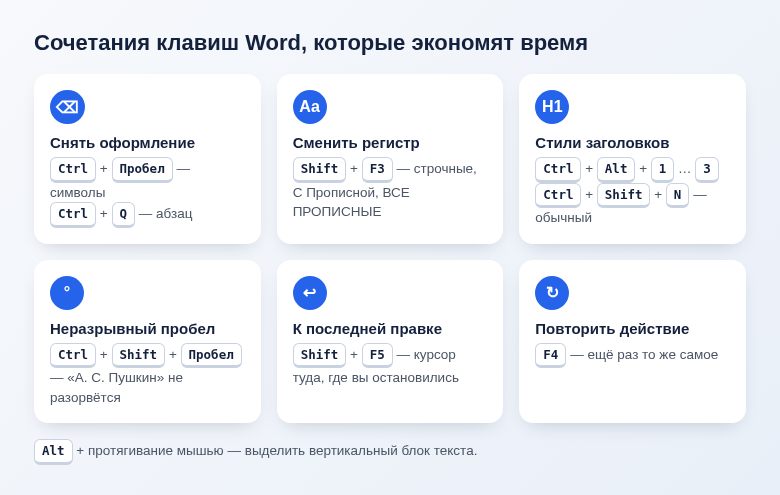
Ctrl+Пробелснимает оформление символов,Ctrl+Q— оформление абзаца.Alt+ протягивание мышью выделяет прямоугольный блок текста.Shift+F3меняет регистр букв,Shift+F5возвращает к месту последней правки.Ctrl+Alt+1,2,3назначают стили заголовков,Ctrl+Shift+N— обычный текст.Ctrl+Shift+Пробелставит неразрывный пробел,F4повторяет последнее действие.
Выделение и перемещение
Alt+ протягивание мышью — вертикальное выделение. Можно выделить прямоугольник поперёк строк: например, первые символы каждой строки списка, чтобы удалить вручную набранные номера или лишние пробелы.F8— режим расширения выделения. Первое нажатие включает режим, второе выделяет слово, третье — предложение, четвёртое — абзац, пятое — весь документ. Выход —Esc.Ctrl+Shift+→/←— выделение по словам;Ctrl+Shift+↓/↑— по абзацам.Shift+F5— возврат к месту последней правки. Word помнит несколько последних позиций, и сочетание переключает их по кругу. Срабатывает и сразу после открытия документа: курсор встанет туда, где вы остановились в прошлый раз.Alt+Shift+↑/↓— передвинуть абзац выше или ниже целиком, без вырезания и вставки. Так же двигаются строки таблицы и пункты списка.
Оформление без мыши
Ctrl+Пробел— убрать оформление символов: шрифт, размер, цвет, полужирный. Текст принимает вид, заданный стилем абзаца. Спасает после вставки из интернета.Ctrl+Q— убрать оформление абзаца: отступы, интервалы, выравнивание.Ctrl+Shift+N— назначить стиль «Обычный». ТройкаCtrl+Пробел,Ctrl+Q,Ctrl+Shift+Nполностью «обнуляет» выделенный фрагмент.Ctrl+Alt+1,2,3— стили «Заголовок 1», «Заголовок 2», «Заголовок 3». Заголовки, оформленные стилями, нужны для автоматического оглавления и области навигации.Shift+F3— сменить регистр: по кругу «все строчные» → «Каждое Слово С Прописной» → «ВСЕ ПРОПИСНЫЕ». Если набрали абзац с включённым Caps Lock, перепечатывать не придётся.Ctrl+Shift+CиCtrl+Shift+V— скопировать и вставить формат. То же, что кнопка «Формат по образцу», но скопированное оформление запоминается, и его можно применять много раз.Ctrl+E,L,R,J— выравнивание по центру, левому краю, правому краю и по ширине.Ctrl+1,2,5— межстрочный интервал одинарный, двойной и полуторный.Ctrl+=иCtrl+Shift++— нижний и верхний индекс, например для м² или H₂O.
Специальные символы и разрывы
Ctrl+Shift+Пробел— неразрывный пробел. Ставится между инициалами и фамилией, числом и единицей измерения, «г.» и названием города — чтобы они не разошлись по разным строкам.Ctrl+Shift+-— неразрывный дефис: «кто-то», «3-й» не разорвутся при переносе.Ctrl+-на цифровом блоке — короткое тире (–),Ctrl+Alt+-на цифровом блоке — длинное тире (—).Ctrl+Enter— разрыв страницы. Гораздо надёжнее, чем нажиматьEnter, пока текст не перескочит на новый лист.Ctrl+Shift+8— показать непечатаемые знаки, чтобы увидеть все эти пробелы и разрывы.
«Копилка» — второй буфер обмена
У Word есть малоизвестная функция «Копилка» (Spike). Она позволяет собрать несколько фрагментов из разных мест документа и вставить их вместе.
- Выделите первый фрагмент и нажмите
Ctrl+F3. Он вырежется и попадёт в копилку. - Повторите для остальных фрагментов — они добавляются по порядку.
- Поставьте курсор в нужное место и нажмите
Ctrl+Shift+F3. Всё собранное вставится разом, а копилка очистится.
Обычный буфер обмена при этом не затрагивается. Помните, что копилка именно вырезает: если фрагменты должны остаться на месте, сразу после Ctrl+F3 нажмите Ctrl+Z — текст вернётся, а в копилке сохранится.
Поля, поиск и повтор действий
F9— обновить поле: оглавление, номер страницы, перекрёстную ссылку, дату. Чтобы обновить всё в документе, нажмитеCtrl+A, затемF9.Alt+F9— показать коды всех полей вместо значений и вернуть обратно. Если в документе вместо оглавления появилось что-то вроде{ TOC \o "1-3" }, значит, это сочетание нажали случайно.Ctrl+H— окно «Найти и заменить». Кнопка «Больше» открывает расширенные возможности: замена по формату, поиск специальных знаков (^p— конец абзаца,^t— табуляция), подстановочные знаки.F4илиCtrl+Y— повторить последнее действие. Залили ячейку таблицы цветом — выделяйте следующие и жмитеF4.Ctrl+BackspaceиCtrl+Delete— удалить слово целиком слева или справа от курсора.Alt+Ctrl+F— вставить сноску внизу страницы.
Как узнать или назначить своё сочетание
Наведите указатель на любую кнопку ленты — во всплывающей подсказке показано сочетание, если оно есть. А если для любимой команды его нет, назначьте сами:
- «Файл» → «Параметры» → «Настроить ленту».
- Внизу окна рядом с надписью «Сочетания клавиш» нажмите «Настройка».
- Выберите категорию и команду, щёлкните в поле «Новое сочетание клавиш», нажмите желаемые клавиши и кнопку «Назначить».
Word покажет, занято ли сочетание другой командой.
Частые вопросы
Сочетание не срабатывает. Почему?
Проверьте три вещи. На ноутбуке функциональные клавиши могут требовать Fn. Некоторые сочетания перехватывают другие программы — например, утилиты видеокарты или переключатели раскладки. И часть сочетаний с буквами и знаками в отдельных версиях зависит от раскладки: попробуйте английскую.
А на Mac?
В большинстве случаев вместо Ctrl используется ⌘: ⌘+E, ⌘+Shift+C. Вертикальное выделение — с клавишей Option. Функциональные клавиши обычно нажимаются с Fn. Точное сочетание видно в подсказке к кнопке.
Работают ли они в Word в браузере?
Базовые — да. Копилка, вертикальное выделение и работа с кодами полей есть только в настольной версии.
© kak2.ru



Оставить комментарий