
Как выбрать кабель USB-C для зарядки и передачи данных
Разъём USB-C обещал, что один кабель подойдёт ко всему. На деле два внешне одинаковых провода могут различаться радикально: один заряжает ноутбук и передаёт видео на монитор, другой едва тянет телефон и копирует файлы со скоростью двадцатилетней давности.
Внешне отличить их почти невозможно, а на упаковке крупно пишут только ватты. Разберёмся, на какие характеристики смотреть, чтобы не переплатить и не купить кабель, который не справится с задачей.
- У кабеля USB-C три независимые характеристики: мощность зарядки (Вт), скорость передачи данных и поддержка видео.
- Высокая мощность не означает высокую скорость: кабель на 240 Вт может передавать данные лишь на 480 Мбит/с.
- Если скорость на упаковке не указана — почти наверняка это USB 2.0.
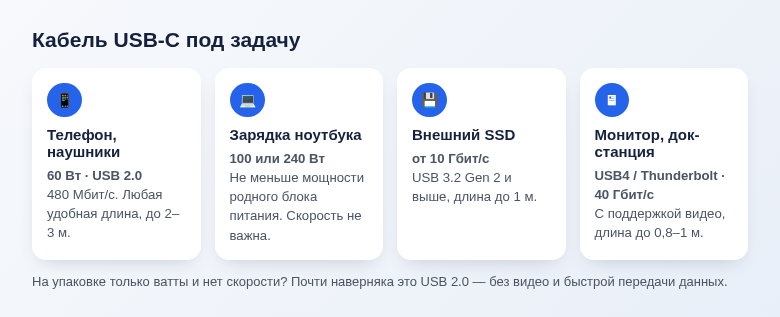
- Для телефона хватит кабеля на 60 Вт; для ноутбука нужен на 100 Вт или 240 Вт; для внешнего SSD — от 10 Гбит/с; для монитора — «полнофункциональный» кабель с поддержкой видео, USB4 или Thunderbolt.
- Чем быстрее кабель, тем он короче: не берите длину с запасом.
Три характеристики одного кабеля
1. Мощность зарядки
Любой исправный кабель USB-C — USB-C рассчитан минимум на ток 3 А, то есть до 60 Вт. Этого достаточно для смартфонов, планшетов, наушников и лёгких ноутбуков.
Кабели на 100 Вт (ток 5 А) и 240 Вт (стандарт USB Power Delivery 3.1, расширенный диапазон) содержат в разъёме микросхему-маркер (e-marker). Она сообщает зарядному устройству, какой ток кабель выдержит. Без неё зарядка не выдаст больше 60 Вт, какой бы мощной ни была.
Фирменные «сверхбыстрые» зарядки некоторых производителей телефонов (на 67, 90, 120 Вт и выше) часто работают по собственным протоколам и выдают полную скорость только с родным кабелем и адаптером. С обычным хорошим кабелем телефон зарядится, но медленнее.
2. Скорость передачи данных
Здесь разброс огромный:
- USB 2.0 — 480 Мбит/с. Самый распространённый вариант. Фильм на 4 ГБ копируется пару минут и дольше. Для зарядки, мыши, клавиатуры, принтера — более чем достаточно.
- USB 3.2 Gen 1 — 5 Гбит/с и Gen 2 — 10 Гбит/с. Для внешних дисков и SSD, быстрого переноса фото и видео.
- USB 3.2 Gen 2x2 и USB4 — 20 Гбит/с.
- USB4 и Thunderbolt 3/4 — 40 Гбит/с. Док-станции, быстрые SSD, мониторы высокого разрешения.
- USB4 версии 2.0 и Thunderbolt 5 — 80 Гбит/с. Новейшие ноутбуки и док-станции.
Мощность и скорость никак не связаны. Кабель из комплекта дорогого ноутбука может выдерживать 240 Вт и при этом передавать данные на скорости USB 2.0 — производители экономят, ведь большинство людей кабелем только заряжают. Быстрых линий в таком кабеле физически нет: в нём меньше проводников.
3. Видео
Чтобы подключить монитор или телевизор напрямую через USB-C, кабель должен поддерживать передачу видео (DisplayPort Alt Mode). Её обеспечивают только «полнофункциональные» кабели — USB 3.2, USB4 и Thunderbolt. Зарядный кабель USB 2.0 картинку не передаст вообще: монитор останется чёрным, хотя ноутбук от него будет заряжаться.
И ещё: видео должны поддерживать оба устройства. У многих недорогих телефонов и ноутбуков порт USB-C изображение не выводит — проверьте характеристики.
Какой кабель нужен вам
- Заряжать телефон, наушники, часы. Любой качественный кабель на 60 Вт, USB 2.0. Берите удобную длину и прочную оплётку.
- Заряжать ноутбук. Посмотрите мощность родного блока питания (написана на нём: 65W, 100W, 140W). Кабель должен быть рассчитан не меньше чем на эту мощность: до 60 Вт подойдёт обычный, выше — на 100 или 240 Вт.
- Внешний SSD или жёсткий диск. Кабель на 10 Гбит/с и выше, иначе быстрый накопитель будет работать на скорости флешки. Лучше всего — тот, что шёл в комплекте с диском.
- Монитор, док-станция. Кабель USB4 или Thunderbolt 4 на 40 Гбит/с с нужной мощностью. Для монитора 4K это самый беспроблемный вариант.
- «Один на все случаи». USB4 / Thunderbolt 4 длиной до метра на 100–240 Вт. Он дороже, зато делает всё. В дорогу — удобно; дома по одному простому кабелю на зарядку обычно практичнее.
Как читать маркировку
- Ищите цифры скорости: 5 Gbps, 10 Gbps, 20 Gbps, 40 Gbps, 80 Gbps. Если на упаковке и в описании товара есть только ватты, считайте, что перед вами USB 2.0.
- Логотипы. Организация USB-IF ввела простые значки: скорость (например, «40Gbps») и мощность («60W» или «240W») на одном логотипе. Они бывают на упаковке и на самом разъёме.
- Thunderbolt обозначается молнией со стрелкой и цифрой версии (3, 4 или 5) на разъёме.
- «Charging only», «только зарядка». Такие кабели данные не передают совсем — компьютер не увидит подключённый телефон.
- Не путайте «USB 3.2» и «3,2 А». Недобросовестные продавцы пишут в названии что-нибудь вроде «3.1A Fast», и это читается как версия стандарта. Амперы — про зарядку, а не про скорость.
Длина имеет значение
Чем выше скорость, тем короче может быть обычный (пассивный) кабель:
- USB 2.0 — до 4 метров;
- USB 3.2 на 5 Гбит/с — около 2 метров, на 10 Гбит/с — около 1 метра;
- USB4 на 40 Гбит/с — около 0,8 метра; на 20 Гбит/с — до 2 метров.
Более длинные скоростные кабели существуют, но они «активные» — с усилителями сигнала внутри — и стоят заметно дороже. Двухметровый кабель «40 Гбит/с» за цену обычного шнурка — повод усомниться в описании.
Для зарядки длина тоже важна: тонкий трёхметровый кабель теряет часть мощности на сопротивлении. Нужна длина — выбирайте кабель потолще и от известного производителя.
На что ещё обратить внимание при покупке
- Бренд и продавец. Кабель — не то, на чём стоит экономить последние сто рублей. Некачественный провод на 100 Вт может перегреваться в разъёме. Берите изделия известных марок аксессуаров и производителей техники, на маркетплейсах — в официальных магазинах брендов.
- Сертификация USB-IF или Thunderbolt — хороший знак, хотя сертифицированы далеко не все достойные кабели.
- Оплётка и усиление у разъёмов. Нейлоновая оплётка и длинные гибкие «хвостики» у штекеров продлевают жизнь кабелю, который каждый день сгибают.
- Кабель USB-A — USB-C (с большим прямоугольным штекером на одном конце) ограничен возможностями старого разъёма: видео он не передаёт, а мощность зарядки ниже.
- Подпишите кабели. Купив быстрый, наклейте на него метку или стяжку с подписью «40 Гбит/с, 100 Вт» — через месяц вы не отличите его от остальных.
Как проверить кабель, который уже есть
- Скорость. Подключите им внешний SSD или телефон к компьютеру и скопируйте большой файл. Если скорость держится около 30–40 МБ/с — это USB 2.0; сотни мегабайт в секунду — USB 3 и выше.
- Зарядка. Многие телефоны пишут на экране блокировки «Быстрая зарядка». Точнее покажет недорогой USB-тестер с экраном, который включается между зарядкой и кабелем. Подробнее — в статье как проверить, исправна ли зарядка и кабель.
- Видео. Подключите ноутбук к монитору с входом USB-C. Нет картинки при рабочем порте — кабель только зарядный.
Частые вопросы
Можно ли заряжать телефон кабелем от ноутбука на 240 Вт?
Да, это безопасно. Устройство и зарядка договариваются о мощности сами, телефон возьмёт столько, сколько ему нужно.
Кабель Thunderbolt подойдёт к обычному USB-C?
Да, кабели Thunderbolt 4 и 5 совместимы с обычными USB-устройствами и работают как очень хороший кабель USB-C.
Почему с новым кабелем пауэрбанк заряжается медленно?
Скорость определяет самое слабое звено в цепочке: адаптер, кабель или само устройство. Проверьте мощность адаптера и то, какие протоколы поддерживает аккумулятор, — об этом мы писали в статье как выбрать пауэрбанк.
© kak2.ru



Оставить комментарий