
Как удалённо подключиться к компьютеру родных и помочь с настройкой

«У меня тут что-то выскочило и ничего не работает» — знакомый звонок от мамы или дедушки. Объяснять по телефону, куда нажать, можно полчаса. Гораздо быстрее увидеть их экран своими глазами и самому подвигать мышкой, даже если вы в другом городе.
Для этого есть бесплатные программы удалённого доступа. Расскажем о трёх, которые подходят для домашней помощи, и о том, как не открыть при этом дверь мошенникам.
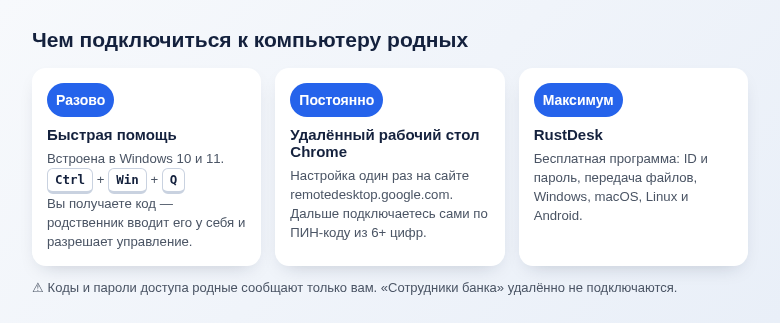
- Разовая помощь: «Быстрая помощь» (Quick Assist) — уже встроена в Windows 11 и 10, подключение по одноразовому коду.
- Постоянный доступ без участия родственника: «Удалённый рабочий стол Chrome» с ПИН-кодом.
- Больше возможностей и передача файлов: бесплатная программа RustDesk.
- Объясните близким: коды и доступ к компьютеру дают только вам. «Сотрудники банка» и «техподдержка» удалённо не подключаются.
Что понадобится
- Интернет на обоих компьютерах.
- Телефонная связь или видеозвонок на время настройки — чтобы подсказывать, что нажать.
- Один раз — немного терпения: первую настройку придётся провести голосом или при личном визите.
Способ 1. «Быстрая помощь» — уже есть в Windows
Приложение «Быстрая помощь» (Quick Assist) входит в Windows 11 и 10, ничего скачивать не нужно. Если его вдруг нет, оно бесплатно ставится из Microsoft Store. Подходит, когда человек на том конце способен открыть программу и ввести шесть символов.
Вы (помогающий):
- Нажмите
Ctrl+Win+Qили найдите «Быстрая помощь» через поиск в меню «Пуск». - Нажмите кнопку помощи другому человеку и войдите в учётную запись Microsoft — она нужна только помогающему.
- Программа покажет одноразовый код безопасности. Он действует несколько минут — продиктуйте его по телефону.
Родственник:
- Открывает «Быструю помощь» тем же сочетанием клавиш или через «Пуск».
- Вводит код в поле для получения помощи и нажимает «Отправить».
- Разрешает показ экрана. Когда вы запросите управление, подтверждает ещё раз — нажимает «Разрешить».
После этого вы видите экран и можете управлять мышью и клавиатурой. Сеанс заканчивается, когда любой из вас закрывает окно. Минус способа: каждый раз нужен новый код и участие человека за тем компьютером.
Способ 2. «Удалённый рабочий стол Chrome» — постоянный доступ
Удобен, когда родственнику сложно каждый раз что-то открывать и вводить. Настраивается один раз, после чего вы подключаетесь сами, по ПИН-коду. Нужен браузер Chrome и аккаунт Google.
На компьютере родственника (один раз):
- Откройте в Chrome сайт
remotedesktop.google.com/accessи войдите в аккаунт Google — в свой собственный или в специально созданный «семейный». - В блоке «Настроить удалённый доступ» нажмите кнопку загрузки, установите предложенное приложение.
- Придумайте имя компьютера («Ноутбук мамы») и ПИН-код не короче шести цифр.
На своём компьютере: откройте тот же сайт под тем же аккаунтом Google, выберите компьютер из списка и введите ПИН-код. Работает и с телефона — через приложение «Удалённый рабочий стол Chrome».
Важно: компьютер должен быть включён и не спать. В «Параметры» → «Система» → «Питание и батарея» задайте для режима «от сети» достаточно долгий переход в спящий режим или попросите родных не закрывать крышку ноутбука, когда нужна помощь.
Для разовых случаев на том же сайте есть вкладка «Удалённая поддержка»: один человек нажимает «Сгенерировать код», другой вводит его у себя.
Способ 3. RustDesk — когда нужно больше
RustDesk — бесплатная программа с открытым исходным кодом, по ощущениям похожая на привычные многим TeamViewer и AnyDesk. Она умеет передавать файлы между компьютерами, работает с Windows, macOS, Linux и Android, не требует учётных записей.
- Скачайте RustDesk с официального сайта
rustdesk.comна оба компьютера. - На компьютере родственника запустите программу. В окне слева будут ID и одноразовый пароль.
- У себя введите этот ID в поле «Управление удалённым рабочим столом», нажмите «Подключиться» и введите пароль.
Для доступа без участия человека нажмите в программе на том компьютере «Установить» (чтобы она работала как служба и запускалась вместе с Windows), а затем в настройках безопасности задайте постоянный пароль. Сделайте его длинным и никому, кроме себя, не сообщайте.
Существуют и российские аналоги — например, «Ассистент» и RuDesktop: у них есть бесплатные режимы для личного использования, условия уточняйте на сайтах разработчиков.
Что выбрать
- Родственник уверенно пользуется компьютером, помощь нужна редко — «Быстрая помощь».
- Пожилой человек, которому трудно что-то вводить — «Удалённый рабочий стол Chrome» с ПИН-кодом.
- Нужно переносить файлы, у кого-то из вас Mac или Linux — RustDesk.
Безопасность: обязательно обсудите с родными
Удалённый доступ — любимый инструмент телефонных мошенников. Они представляются сотрудниками банка, оператора связи, «Госуслуг» или полиции и просят установить программу «для защиты счёта», а затем продиктовать код. Получив управление, они входят в онлайн-банк и переводят деньги.
Договоритесь о простых правилах:
- коды, ID и пароли от программ удалённого доступа сообщаются только вам и только когда родственник сам вам позвонил или вы заранее договорились;
- ни банк, ни государственные сервисы никогда не просят установить программу и дать доступ к экрану;
- при любом сомнении — положить трубку и перезвонить вам.
Со своей стороны: используйте длинные ПИН-коды и пароли, не оставляйте постоянный доступ, если он не нужен, и включите двухэтапную аутентификацию в аккаунте Google, к которому привязан компьютер.
Частые вопросы
Можно ли подключиться к телефону родственника?
К Android — да, через RustDesk: экран виден, а для управления нужно дополнительно выдать приложению разрешение в «Специальных возможностях». На iPhone полноценное управление недоступно, можно только смотреть демонстрацию экрана по видеозвонку — например, в мессенджере MAX — и подсказывать голосом.
Экран тормозит. Что делать?
Обычно виноват медленный интернет на одном из концов. Понизьте качество картинки в настройках программы, закройте видео и загрузки на обоих компьютерах, по возможности подключитесь по кабелю, а не по Wi-Fi.
Подходит ли встроенное «Подключение к удалённому рабочему столу»?
Для помощи родным — плохо: принимать такие подключения умеет только редакция Windows Pro, а через интернет понадобится проброс портов или VPN. Перечисленные выше программы работают сразу и на «Домашней» версии.
© kak2.ru



Оставить комментарий