
Как пронумеровать страницы в Word без титульного листа

Почти в любой курсовой, реферате или отчёте номер страницы не должен стоять на титульном листе, а иногда и на странице с содержанием. Word умеет это без хитростей: нужно вставить номера и включить одну галочку. Чуть сложнее, если нумерация должна начинаться с третьей страницы или с единицы, — там помогают разделы.
Разберём все варианты по шагам для Word в Microsoft 365, 2021 и 2019, а также для Google Документов.
- Вставьте номера: «Вставка» → «Номер страницы» → «Внизу страницы» → выберите вариант.
- Уберите номер с титульного листа: на вкладке «Колонтитулы» включите «Особый колонтитул для первой страницы». Вторая страница будет с номером 2.
- Чтобы вторая страница была первой: «Номер страницы» → «Формат номеров страниц» → «начать с: 0».
- Чтобы скрыть номера на нескольких первых страницах, разделите документ разрывом раздела и отключите «Как в предыдущем разделе».
Шаг 1. Вставьте номера страниц
- Откройте вкладку «Вставка».
- В группе «Колонтитулы» нажмите «Номер страницы».
- Выберите «Внизу страницы» (или «Вверху страницы») и вариант расположения, например «Простой номер 2» — по центру.
Номера появятся на всех страницах, а Word перейдёт в режим редактирования колонтитулов: основной текст станет бледным, а на ленте появится вкладка «Колонтитулы» (в старых версиях — «Конструктор» в группе «Работа с колонтитулами»).
Шаг 2. Уберите номер с титульного листа
- Не выходя из режима колонтитулов, на вкладке «Колонтитулы» поставьте флажок «Особый колонтитул для первой страницы».
- Номер на первой странице исчезнет, на второй останется «2».
- Закройте режим кнопкой «Закрыть окно колонтитулов», клавишей
Escили двойным щелчком по основному тексту.
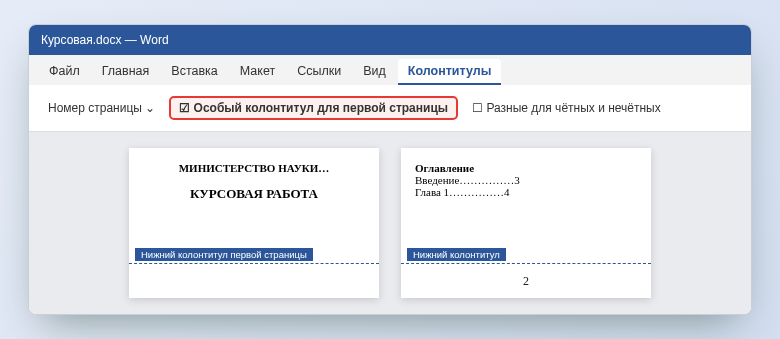
Именно так обычно и требуется в учебных работах: титульный лист считается первой страницей, но номер на нём не ставится. Например, так устроены правила оформления отчётов по ГОСТ 7.32 — но точные требования всегда сверяйте с методичкой своего вуза.
Если флажок не помог и номер на первой странице остался, проверьте, не поставлен ли он вручную как обычный текст, а не через «Номер страницы».
Нумерация с единицы на второй странице
Если нужно, чтобы титульный лист не считался и вторая страница была «1»:
- Сделайте шаги 1 и 2.
- Откройте «Вставка» → «Номер страницы» → «Формат номеров страниц…».
- В блоке «Нумерация страниц» выберите «начать с» и укажите
0. Нажмите «ОК».
Титульный лист получит невидимый номер 0, а следующая страница — 1.
Нумерация с третьей страницы (без титула и содержания)
Когда номеров не должно быть на двух и более первых страницах, «Особый колонтитул» не поможет — он работает только для одной страницы. Нужно разделить документ на разделы.
- Поставьте курсор в самый конец страницы, после которой должна начаться нумерация (например, в конец содержания).
- Откройте «Макет» → «Разрывы» и в блоке «Разрывы разделов» выберите «Следующая страница». Если на месте разрыва была пустая строка или разрыв страницы, удалите их, чтобы не появилась пустая страница.
- Дважды щёлкните по нижнему колонтитулу первой страницы нового раздела (подпись «Нижний колонтитул — Раздел 2»).
- На вкладке «Колонтитулы» отключите кнопку «Как в предыдущем разделе». Теперь колонтитулы разделов независимы.
- Если номеров ещё нет, вставьте их: «Номер страницы» → «Внизу страницы». Затем откройте «Формат номеров страниц» и задайте, с какого номера начать:
1или3— как требуется. - Перейдите в колонтитул первого раздела (титул и содержание) и удалите там номер: выделите его и нажмите
Delete. На втором разделе номера останутся.
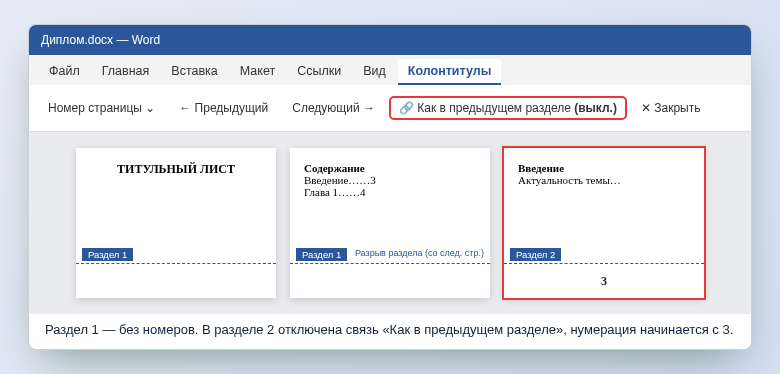
Чтобы увидеть разрывы разделов, включите отображение непечатаемых знаков кнопкой «¶» на вкладке «Главная» или сочетанием Ctrl + * (Ctrl + Shift + 8).
Как изменить вид номеров
- Шрифт и размер. Войдите в колонтитул двойным щелчком, выделите номер и задайте шрифт на вкладке «Главная», например Times New Roman 12 pt.
- Римские цифры или буквы. «Формат номеров страниц» → «Формат номера».
- Положение. Выравнивание меняется как у обычного текста:
Ctrl+E— по центру,Ctrl+R— справа. - «Страница 3 из 10». В меню «Номер страницы» → «Внизу страницы» есть готовые варианты «Страница X из Y».
Как удалить номера страниц
«Вставка» → «Номер страницы» → «Удалить номера страниц». Если документ разделён на разделы, повторите для каждого раздела или удалите номер вручную в колонтитуле.
В Google Документах
- Откройте «Вставка» → «Номера страниц».
- Выберите вариант, где номера не показываются на первой странице (на миниатюре первая страница без номера), или откройте «Другие параметры».
- В окне параметров можно выбрать положение (верхний или нижний колонтитул), снять «Показывать на первой странице» и задать, с какого номера начать.
Частые вопросы
Номера идут не по порядку или начинаются с 1 в середине документа
В документе есть разрывы разделов с собственной нумерацией. В проблемном разделе откройте «Формат номеров страниц» и выберите «продолжить».
Нужно ли обновлять содержание после изменения нумерации?
Да. Если в документе есть автоматическое оглавление, нажмите на него и выберите «Обновить таблицу» → «обновить только номера страниц», чтобы номера в содержании совпали.
© kak2.ru


Оставить комментарий