
Как закрепить строку и столбец в Excel

Прокручиваете длинную таблицу вниз — и заголовки столбцов уезжают вверх, уже непонятно, где цена, а где количество. Чтобы шапка всегда оставалась на экране, в Excel её закрепляют: строка или столбец остаются на месте, а остальная таблица прокручивается под ними.
Расскажем, как закрепить верхнюю строку, первый столбец, несколько строк и столбцов сразу, как снять закрепление и как повторять шапку при печати.
- Одна верхняя строка: вкладка «Вид» → «Закрепить области» → «Закрепить верхнюю строку».
- Первый столбец: там же → «Закрепить первый столбец».
- Несколько строк и столбцов: выделите ячейку под нужными строками и справа от нужных столбцов → «Закрепить области».
- Снять: «Вид» → «Закрепить области» → «Снять закрепление областей».
Как закрепить верхнюю строку
- Откройте лист с таблицей.
- Перейдите на вкладку «Вид» на ленте.
- Нажмите «Закрепить области» и выберите «Закрепить верхнюю строку».
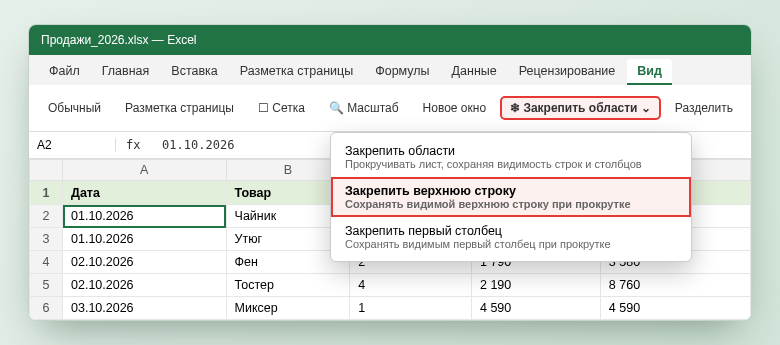
Под первой строкой появится тонкая серая линия — граница закрепления. Теперь при прокрутке строка 1 будет всегда видна. Неважно, какая ячейка выделена: команда закрепляет именно первую видимую строку листа.
Если шапка таблицы начинается не с первой строки, а, например, под заголовком отчёта, этот способ не подойдёт — используйте «Закрепить области», как описано ниже.
Как закрепить первый столбец
Удобно, когда таблица широкая и слева стоят названия: ФИО, товары, даты. На вкладке «Вид» нажмите «Закрепить области» → «Закрепить первый столбец». Столбец A останется на месте при прокрутке вправо.
Как закрепить несколько строк или строки и столбцы одновременно
Здесь работает одно правило: Excel закрепляет всё, что выше и левее выделенной ячейки.
- Первые три строки: выделите ячейку
A4(или всю строку 4, щёлкнув по её номеру). - Первые два столбца: выделите ячейку
C1(или весь столбец C). - Две строки и один столбец: выделите ячейку
B3— закрепятся строки 1–2 и столбец A.
После выделения откройте «Вид» → «Закрепить области» → «Закрепить области».
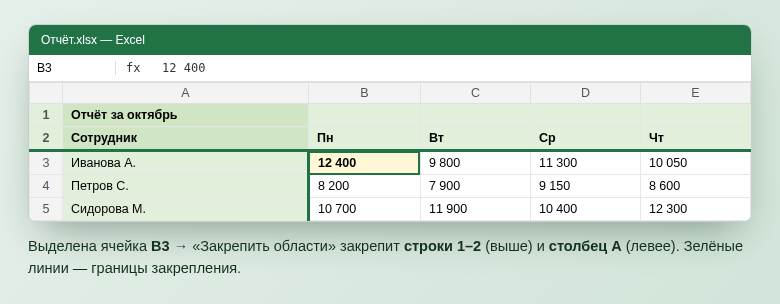
Важно: перед закреплением прокрутите таблицу в самое начало. Excel закрепляет строки, которые видны на экране выше выделенной ячейки, — если первые строки были прокручены за край, они окажутся «спрятаны» над областью закрепления.
Как снять закрепление
Откройте «Вид» → «Закрепить области». Если на листе что-то закреплено, первый пункт меню будет называться «Снять закрепление областей». Нажмите его. Чтобы поменять закреплённую область, сначала снимите старое закрепление, а потом задайте новое.
Закрепить или разделить?
На той же вкладке есть кнопка «Разделить». Она делит окно на две или четыре части с отдельной прокруткой — удобно, чтобы сравнивать начало и конец длинной таблицы. Для обычной «липкой» шапки нужна именно функция «Закрепить области». Если включено разделение, кнопка закрепления работает иначе, поэтому сначала отключите «Разделить».
Как повторять шапку при печати
Закрепление действует только на экране. Чтобы заголовки печатались на каждой странице:
- Откройте вкладку «Разметка страницы» и нажмите «Печатать заголовки».
- В поле «Сквозные строки» укажите строки шапки — щёлкните по полю и выделите их мышью на листе. Получится, например,
$1:$1. - Для столбцов используйте поле «Сквозные столбцы».
- Нажмите «ОК» и проверьте результат в предварительном просмотре (
Ctrl+P).
В других версиях и программах
- Excel для Mac — те же пункты на вкладке «Вид»: «Закрепить верхнюю строку», «Закрепить первый столбец», «Закрепить области».
- Excel в браузере (Excel для интернета) — «Вид» → «Закрепить области».
- Excel на телефоне — вкладка «Вид» в меню редактирования, пункт «Закрепить области» или «Закрепить верхнюю строку».
- Google Таблицы — «Вид» → «Закрепить» → «1 строку», «2 строки» или «до строки N». Или просто перетащите толстую серую линию в левом верхнем углу листа.
- LibreOffice Calc — «Вид» → «Зафиксировать ячейки» → «Зафиксировать первую строку».
Частые вопросы
Кнопка «Закрепить области» неактивна
Скорее всего, вы редактируете ячейку (мигает курсор) — нажмите Esc. Также закрепление недоступно в режиме «Разметка страницы»: переключитесь в «Обычный» режим на вкладке «Вид». Ещё одна причина — защищённый лист.
Закрепление пропало после открытия файла
Закрепление хранится в самом файле. Если файл сохраняли в формате CSV, оно теряется: CSV хранит только данные. Сохраните таблицу в формате .xlsx.
Как сделать шапку ещё заметнее?
Оформите диапазон как таблицу: «Главная» → «Форматировать как таблицу». При прокрутке Excel будет показывать названия столбцов таблицы вместо букв A, B, C — даже без закрепления. А для выбора значений в ячейках из готового списка пригодится выпадающий список.
© kak2.ru



Оставить комментарий