
Как перевести PDF в Word и отредактировать

Прислали договор или резюме в PDF, а в нём нужно поправить пару строк? PDF плохо подходит для редактирования, поэтому проще перевести его в формат Word (DOCX), исправить и при необходимости сохранить обратно в PDF.
Покажем, как это сделать в самом Word, бесплатно через Google Документы и онлайн-сервисы, и что делать со сканами, где текст — это просто картинка.
- Если есть Word: Файл → Открыть → выберите PDF → «ОК». Word сам преобразует документ в редактируемый.
- Бесплатно: загрузите PDF на Google Диск → «Открыть с помощью» → «Google Документы» → «Файл» → «Скачать» → «Microsoft Word (.docx)».
- Сканам нужно распознавание текста (OCR): с ним справляются Google Документы и онлайн-сервисы с функцией OCR.
- После правок сохраните документ обратно в PDF: «Файл» → «Сохранить как» → PDF.
Сначала: текстовый PDF или скан?
От этого зависит способ. Откройте PDF и попробуйте выделить мышью слово. Если текст выделяется и копируется — это текстовый PDF, его легко перевести в Word с сохранением форматирования. Если выделяется вся страница как картинка — это скан, и для него нужно распознавание текста (OCR).
Способ 1. Microsoft Word
Работает в Word 2013 и новее, включая Microsoft 365.
- Запустите Word и выберите «Файл» → «Открыть» → «Обзор».
- Выберите PDF-файл. Если его не видно, справа внизу окна поставьте тип «Все файлы».
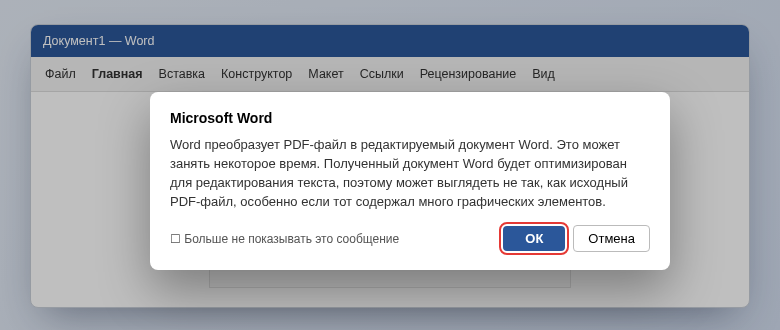
- Появится предупреждение, что Word преобразует PDF в редактируемый документ и он может выглядеть не совсем как оригинал. Нажмите «ОК».
- Исправьте текст, затем сохраните как документ Word: «Файл» → «Сохранить как» → тип «Документ Word (*.docx)».
Простые документы — договоры, письма, резюме — переводятся почти идеально. Со сложной вёрсткой (колонки, таблицы с объединёнными ячейками, текст поверх картинок) возможны съехавшие строки и лишние переносы — их придётся поправить вручную.
Способ 2. Google Документы — бесплатно и со сканами
Нужен только аккаунт Google. Важное преимущество: Google автоматически распознаёт текст на сканах, в том числе русский.
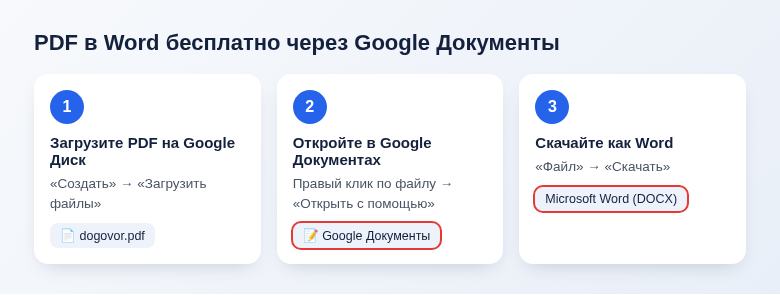
- Откройте Google Диск (drive.google.com) и загрузите PDF: «Создать» → «Загрузить файлы».
- Нажмите на файл правой кнопкой → «Открыть с помощью» → «Google Документы».
- Откроется новый документ с текстом. Отредактируйте его прямо здесь или скачайте: «Файл» → «Скачать» → «Microsoft Word (DOCX)».
Минус способа — форматирование сохраняется хуже, чем в Word: сложные таблицы и колонки могут превратиться в обычный текст, а картинки иногда теряются. Зато текст со скана получится редактируемым. Google рекомендует для распознавания файлы не больше 2 МБ с чётким текстом, поэтому большие сканы лучше сжать или разделить на части.
Способ 3. Онлайн-конвертеры
Сервисы iLovePDF и PDF24 Tools бесплатно переводят PDF в Word:
- Откройте инструмент «PDF в Word».
- Загрузите файл.
- Если это скан, включите опцию распознавания текста (OCR), если она есть, и выберите язык «Русский».
- Нажмите «Конвертировать» и скачайте DOCX.
Не загружайте на сторонние сайты документы с персональными данными — паспорта, медицинские и банковские документы, договоры с реквизитами. Для них используйте Word или офлайн-программы. В PDF24 Creator для Windows есть та же функция без отправки файла в интернет.
Способ 4. Программы для распознавания
Если сканов много или нужна высокая точность (таблицы, бухгалтерские документы), используйте профессиональные OCR-программы — например, ABBYY FineReader PDF. Они платные, но лучше всех сохраняют структуру документа и хорошо распознают русский текст. У большинства есть пробный период.
Можно ли редактировать PDF без перевода в Word
Если нужно поправить пару слов или заполнить поля, конвертировать не обязательно:
- Microsoft Edge открывает PDF и позволяет добавить текст, рисовать и выделять — но не менять существующий текст.
- PDF24 Creator и онлайн-инструмент «Редактировать PDF» добавляют текст, картинки и фигуры поверх страницы.
- «Просмотр» на Mac умеет добавлять текст и подписи через панель разметки.
- Полноценно менять сам текст PDF умеют платные редакторы вроде Adobe Acrobat Pro.
Как сохранить обратно в PDF
В Word: «Файл» → «Сохранить как» → в списке типов выберите PDF. Или «Файл» → «Экспорт» → «Создать PDF/XPS». В Google Документах: «Файл» → «Скачать» → «Документ PDF». Если файл вышел тяжёлым из-за картинок, его можно сжать онлайн или в PDF24.
Частые вопросы
После конвертации текст разбит на отдельные строки
Так бывает, когда в PDF каждая строка была отдельным блоком. Включите отображение знаков (Ctrl + * или кнопка «¶» на вкладке «Главная») и удалите лишние разрывы через «Найти и заменить»: замените ^p на пробел в нужном фрагменте.
Документ защищён паролем и не открывается
Сначала откройте его в программе для просмотра, введя пароль, и сохраните копию — если у вас есть право редактировать документ. Снимать защиту с чужих документов без разрешения не стоит.
© kak2.ru
Оставить комментарий