
Как подключить Bluetooth-наушники к ноутбуку

Беспроводные наушники подключаются к ноутбуку так же, как к телефону: через Bluetooth, за пару минут. Главное — перевести наушники в режим сопряжения, а дальше Windows или macOS сами их найдут. Сложности обычно начинаются потом: звук идёт в динамики ноутбука, пропадает или становится глухим, как по телефону.
Разберём подключение в Windows 11 и на MacBook, а также частые проблемы и как их решить.
- Включите на наушниках режим сопряжения: зажмите кнопку на кейсе или на самих наушниках, пока не замигает индикатор.
- Windows 11: «Параметры» → «Bluetooth и устройства» → «Добавить устройство» → Bluetooth → выберите наушники.
- Mac: «Системные настройки» → Bluetooth → нажмите «Подключить» рядом с наушниками.
- Если звук плохой во время звонков, это режим гарнитуры. Для музыки выбирайте устройство вывода без пометки «Hands-Free».
Шаг 1. Переведите наушники в режим сопряжения
Наушники, которые уже подключены к телефону, ноутбук может не увидеть. Поэтому сначала отключите на телефоне Bluetooth или разорвите соединение, а потом включите режим сопряжения:
- TWS-наушники в кейсе (AirPods, Galaxy Buds, Xiaomi, Honor и т. д.): откройте крышку кейса, наушники внутри, и зажмите кнопку на кейсе на несколько секунд. У моделей без кнопки на кейсе — зажмите сенсор на обоих наушниках.
- Накладные и полноразмерные: зажмите кнопку питания или отдельную кнопку Bluetooth на 5–7 секунд.
Индикатор должен часто мигать: обычно белым или поочерёдно синим и красным. Точную комбинацию ищите в инструкции к наушникам.
Как подключить наушники в Windows 11
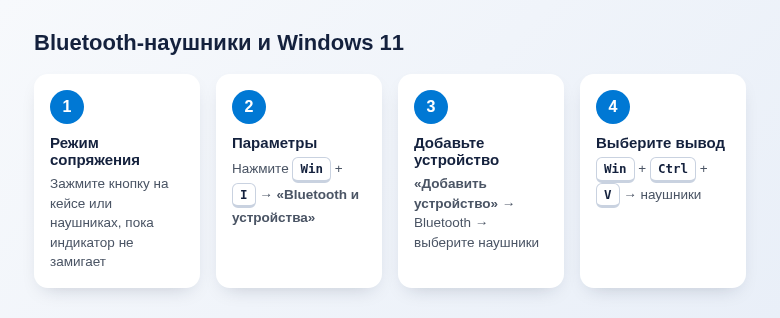
- Нажмите
Win + I, чтобы открыть «Параметры». - Выберите «Bluetooth и устройства» и проверьте, что переключатель Bluetooth включён.
- Нажмите «Добавить устройство» → «Bluetooth».
- Выберите наушники в списке и дождитесь надписи «Ваше устройство готово к использованию».
Многие наушники поддерживают Swift Pair: когда они в режиме сопряжения рядом с ноутбуком, Windows сама показывает уведомление «Подключить». Достаточно нажать на него.
В следующий раз подключаться заново не нужно: достаньте наушники из кейса, и они соединятся сами. Если этого не происходит, откройте быстрые настройки (Win + A), нажмите стрелку рядом с плиткой Bluetooth и выберите наушники.
Как переключить звук на наушники
Если звук продолжает идти из динамиков, нажмите на значок громкости в панели задач, затем на стрелку рядом с ползунком и выберите наушники. Быстрее — сочетанием Win + Ctrl + V. Можно и через «Параметры» → «Система» → «Звук» → «Выберите, где воспроизводить звук».
Как подключить наушники к MacBook
- Откройте меню Apple → «Системные настройки» → Bluetooth.
- Переведите наушники в режим сопряжения.
- Когда они появятся в списке «Устройства поблизости», нажмите «Подключить».
AirPods, привязанные к вашему Apple ID на iPhone, обычно уже есть в списке устройств Mac: их достаточно выбрать в меню звука в строке меню или в Пункте управления. Если вы пользуетесь AirPods и с Android-смартфоном, пригодится наша инструкция как подключить AirPods к Android.
Если что-то не работает
Ноутбук не видит наушники
- Проверьте, что наушники именно в режиме сопряжения, а не просто включены.
- Отключите Bluetooth на телефоне, к которому они привязаны.
- Поднесите наушники ближе: у некоторых ноутбуков слабая антенна.
- Если Bluetooth в Windows вообще нет в «Параметрах», проверьте, что адаптер не выключен в «Диспетчере устройств» и установлены драйверы с сайта производителя ноутбука. У стационарных ПК Bluetooth часто нет, тогда поможет USB-адаптер.
Глухой звук, как по телефону
Когда какая-то программа включает микрофон наушников (Zoom, Telegram, Discord, браузер), наушники переходят в режим гарнитуры (Hands-Free). В нём качество звука заметно ниже. Решения:
- для музыки и фильмов выберите в списке вывода звука вариант без пометки «Hands-Free» или «Головной телефон»;
- для звонков используйте встроенный микрофон ноутбука: в настройках программы выберите его в качестве микрофона, а наушники оставьте только для звука.
Звук прерывается или отстаёт
- Уберите между ноутбуком и наушниками препятствия, отойдите от роутера и микроволновки.
- Отключите лишние Bluetooth-устройства.
- Удалите наушники из списка устройств, сбросьте их по инструкции производителя и подключите заново.
Частые вопросы
Можно ли подключить наушники к ноутбуку и телефону одновременно
Если наушники поддерживают Multipoint (многоточечное подключение), да: они держат связь с двумя устройствами и переключаются на то, где играет звук. Без этой функции придётся переподключать вручную.
Нужны ли драйверы для наушников
Обычно нет, Windows и macOS работают с ними сразу. Фирменные приложения производителей нужны только для эквалайзера и обновления прошивки.
Будут ли работать кнопки на наушниках
Пауза, переключение треков и громкость, как правило, работают. Жесты и голосовые ассистенты могут работать только с телефоном.
© kak2.ru



Оставить комментарий