
Как продлить время работы батареи телефона

Телефон, который утром был заряжен на 100%, к обеду просит розетку. Чаще всего виноват не «умирающий» аккумулятор, а яркий экран, фоновые приложения и слабая связь. Большую часть этого можно поправить в настройках за десять минут.
Собрали советы, которые реально продлевают работу батареи на Android и iPhone, и отдельно — привычки, которые помогают аккумулятору дольше не стареть.
- Посмотрите в «Настройки» → «Аккумулятор», какие приложения расходуют больше всего, и ограничьте их.
- Включите автояркость, тёмную тему и уменьшите время отключения экрана.
- В поездках и при слабом сигнале включайте режим энергосбережения.
- Чтобы аккумулятор медленнее изнашивался, не держите его постоянно на 100% и не перегревайте.
Найдите, что сажает батарею
Начните с диагностики, а не со всех советов подряд:
- Android: «Настройки» → «Батарея» → «Расход заряда» (на Samsung — «Обслуживание устройства» → «Батарея»). Там видно, сколько процентов съело каждое приложение за день.
- iPhone: «Настройки» → «Аккумулятор». Ниже графика список приложений с долей расхода, а при нажатии на приложение — время работы на экране и в фоне.
Если среди лидеров приложение, которым вы почти не пользуетесь, или оно много работает в фоне, ограничьте его (об этом ниже) или удалите. Особенно часто так ведут себя соцсети, навигаторы, маркетплейсы и приложения с геолокацией.
Экран: главный потребитель
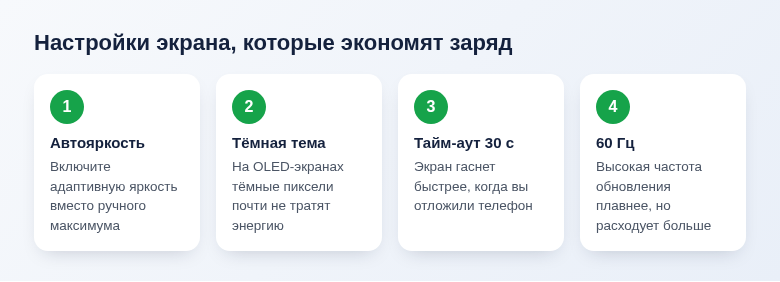
- Автояркость. Ручная яркость «на максимум» сажает батарею быстрее всего. Включите адаптивную яркость (Android: «Экран» → «Адаптивная яркость», iPhone: «Универсальный доступ» → «Дисплей и размер текста» → «Автояркость»).
- Тёмная тема. На телефонах с OLED-экраном (большинство современных iPhone и флагманов Android) тёмные пиксели почти не потребляют энергию.
- Тайм-аут экрана. Поставьте 30 секунд или 1 минуту вместо 5–10 минут.
- Частота обновления. 120 Гц выглядит плавно, но тратит больше. На Android можно вернуть 60 Гц в настройках экрана. На iPhone Pro частота подстраивается автоматически, а ограничить её можно в «Универсальном доступе» → «Движение» → «Ограничение частоты кадров».
- Always On Display. Постоянно включённый экран блокировки расходует несколько процентов в сутки. Если он не нужен, отключите.
Фоновые приложения и уведомления
- Android: откройте приложение в «Настройки» → «Приложения» → «Батарея» и выберите режим «Ограниченный» или «Оптимизированный». Включите «Адаптивную батарею», если она есть: система сама урежет то, чем вы редко пользуетесь.
- iPhone: «Настройки» → «Основные» → «Обновление контента». Отключите его для приложений, которым не нужно обновляться в фоне, или выключите совсем.
- Отключите уведомления от лишних приложений: каждое будит экран и модем.
- Закрывать приложения из списка недавних смахиванием не нужно: при повторном запуске они тратят больше энергии, чем в «спящем» состоянии.
Связь и геолокация
- Слабый сигнал. Когда сеть еле ловит, модем работает на максимальной мощности. В метро и за городом выручает авиарежим с включённым Wi-Fi.
- 5G. Если 5G в вашем районе нестабилен, телефон постоянно переключается между сетями. На iPhone оставьте «5G авто», на Android можно выбрать 4G в настройках мобильной сети.
- Геолокация. Дайте доступ к местоположению «только при использовании» и только тем приложениям, которым он действительно нужен: картам, такси, доставке.
- Wi-Fi и Bluetooth почти не тратят заряд в режиме ожидания, выключать их ради экономии большого смысла нет.
Режим энергосбережения
Это самый быстрый способ дотянуть до вечера. Он ограничивает фоновую активность, снижает производительность и частоту экрана.
- iPhone: «Настройки» → «Аккумулятор» → «Режим энергосбережения», или кнопка в Пункте управления. Значок батареи станет жёлтым.
- Android: «Настройки» → «Батарея» → «Энергосбережение». У многих марок есть и усиленный режим, который оставляет только звонки, сообщения и пару приложений.
Как продлить жизнь самому аккумулятору
Литий-ионные аккумуляторы стареют от высокой температуры и долгого пребывания на 100%. Несколько привычек заметно замедляют износ:
- Не оставляйте телефон на солнце, в машине летом и на подушке во время зарядки.
- Не играйте в тяжёлые игры на зарядке: телефон греется вдвойне.
- Включите оптимизированную зарядку или ограничение заряда. На iPhone 15 и новее: «Настройки» → «Аккумулятор» → «Зарядка» → лимит 80–100%. На Samsung: «Батарея» → «Защита батареи». На других Android ищите «Адаптивную зарядку» или «Ограничение зарядки».
- Не разряжайте телефон в ноль регулярно, но и «тренировать» батарею полными циклами не нужно.
- Пользуйтесь исправными зарядками и кабелями. Дешёвый неисправный блок может перегревать телефон.
Как узнать, насколько износилась батарея iPhone, мы подробно рассказываем отдельно. Если ёмкость упала ниже 80%, настройки уже мало помогут, пора менять аккумулятор. Для поездок пригодится пауэрбанк, а в экстренном случае можно раздать интернет с телефона на ноутбук — только помните, что режим модема садит батарею особенно быстро.
Частые вопросы
Помогают ли приложения-«оптимизаторы» батареи
Нет. Встроенных средств Android и iOS достаточно, а сторонние «ускорители» сами работают в фоне и показывают рекламу.
Можно ли оставлять телефон на зарядке на ночь
Можно: контроллер прекратит зарядку на 100%. Но для здоровья батареи лучше включить оптимизированную зарядку, тогда телефон дозарядится ближе к утру.
Почему батарея стала садиться быстрее после обновления
Первые день-два после крупного обновления система индексирует файлы и фото, это нормально. Если расход не вернулся к прежнему через несколько дней, посмотрите статистику по приложениям.
© kak2.ru


Оставить комментарий