
Как перенести фото с iPhone на компьютер

Память iPhone заканчивается, хочется сохранить архив фотографий или просто обработать снимки на большом экране. Перенести фото с iPhone на компьютер можно по кабелю, без проводов через iCloud или AirDrop, а на Windows — даже без установки iTunes.
Разберём все рабочие способы для Windows 11 и Mac, расскажем, почему фото иногда открываются в непонятном формате HEIC и что делать, если компьютер не видит телефон.
- Windows: подключите iPhone кабелем, нажмите на телефоне «Доверять» и импортируйте снимки через приложение «Фотографии» или скопируйте папку DCIM в Проводнике.
- Mac: откройте «Фото» или «Захват изображений» и нажмите «Импортировать», для пары снимков удобнее AirDrop.
- Без кабеля: включите «Фото iCloud» и скачайте снимки на icloud.com или через iCloud для Windows.
- Чтобы получать JPG вместо HEIC, в настройках «Фото» выберите перенос на Mac или ПК «Автоматически».
Подготовка: кабель и «Доверять этому компьютеру»
Для проводных способов нужен кабель, который передаёт данные, а не только заряжает: лучше всего родной Lightning или USB-C. Порядок такой:
- Разблокируйте iPhone и подключите его к компьютеру.
- На экране телефона появится вопрос «Доверять этому компьютеру?». Нажмите «Доверять» и введите код-пароль.
- Не блокируйте телефон, пока идёт копирование: на заблокированном iPhone доступ к фото закрывается.
Если вопрос не появился, отключите и снова подключите кабель или попробуйте другой порт USB.
Как перенести фото на компьютер с Windows 11
Через приложение «Фотографии»
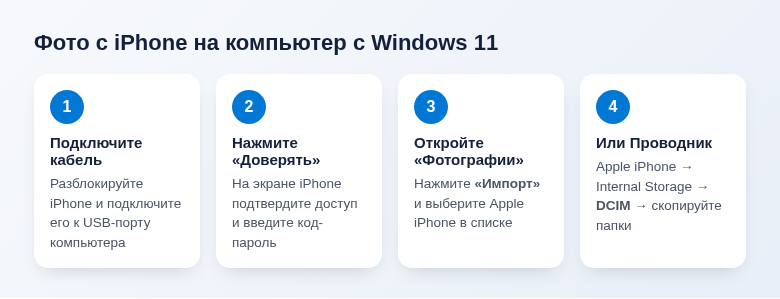
- Откройте приложение «Фотографии» (оно встроено в Windows 11).
- Нажмите «Импорт» в правом верхнем углу и выберите iPhone в списке устройств.
- Отметьте нужные снимки или выберите все, укажите папку и подтвердите импорт.
Для стабильной работы Microsoft советует установить приложение Apple Devices из Microsoft Store: вместе с ним ставятся драйверы iPhone. Если у вас стоит iTunes, драйверы уже есть.
Через Проводник
Самый простой способ без программ. Откройте Проводник, в разделе «Этот компьютер» найдите Apple iPhone → Internal Storage → DCIM. Внутри папки вида 100APPLE, 101APPLE и так далее, в них фото и видео. Скопируйте их на диск обычным перетаскиванием.
Удалять фото с iPhone через Проводник не стоит: надёжнее делать это на самом телефоне.
Как перенести фото на Mac
- Приложение «Фото». Подключите iPhone, откройте «Фото», выберите телефон в боковом меню и нажмите «Импортировать все новые объекты» или отметьте отдельные снимки.
- «Захват изображений». Найдите программу через Spotlight (
Cmd + Пробел). Она копирует файлы в обычную папку, без добавления в медиатеку «Фото». Здесь же можно включить удаление после импорта. - AirDrop. Без проводов и программ: в «Фото» на iPhone отметьте снимки → «Поделиться» → AirDrop → ваш Mac. Файлы окажутся в папке «Загрузки». Удобно для десятка фото, но не для архива на тысячи снимков.
Как перенести фото без кабеля через iCloud
Если включена синхронизация, все снимки и так лежат в облаке:
- На iPhone: «Настройки» → ваше имя → iCloud → «Фото» → включите синхронизацию этого iPhone.
- На любом компьютере откройте icloud.com, войдите в Apple ID и перейдите в «Фото». Выделите снимки и нажмите кнопку загрузки.
- На Windows можно установить iCloud для Windows из Microsoft Store: фото появятся в Проводнике, в разделе iCloud Photos.
Бесплатно в iCloud доступно 5 ГБ, этого хватает ненадолго. Учтите, что с 1 апреля 2026 года оплатить подписку iCloud+ из России нельзя, поэтому для больших архивов надёжнее кабель. Альтернатива — облака Яндекс Диск или Облако Mail с автозагрузкой фото из приложения на iPhone.
HEIC или JPG: в каком формате придут фото
iPhone по умолчанию снимает в формате HEIC: он занимает меньше места, но старые программы на Windows его не открывают. Есть два решения:
- На iPhone откройте «Настройки» → «Приложения» → «Фото» (в старых версиях iOS — сразу «Настройки» → «Фото») и в разделе «Перенос на Mac или ПК» выберите «Автоматически». Тогда при копировании по кабелю фото будут конвертироваться в JPG.
- Или установите в Windows расширение «Расширения для изображений HEIF» из Microsoft Store, и HEIC станут открываться как обычные картинки.
Если хотите, чтобы камера сразу снимала в JPG: «Настройки» → «Камера» → «Форматы» → «Наиболее совместимый». Файлы станут тяжелее.
Что делать, если компьютер не видит iPhone
- Разблокируйте телефон и проверьте, нажали ли вы «Доверять».
- Замените кабель: дешёвые часто умеют только заряжать.
- На Windows установите Apple Devices или iTunes и перезагрузите компьютер.
- Сбросьте доверие: на iPhone «Настройки» → «Основные» → «Перенос или сброс iPhone» → «Сбросить» → «Сбросить геонастройки», затем подключите заново.
- Если в «Фото» iCloud включена «Оптимизация хранилища», на телефоне лежат уменьшенные копии, и часть фото при подключении по кабелю может не отображаться. Тогда скачивайте их с icloud.com.
Перенесли фото и хотите освободить место? Посмотрите, как освободить память на iPhone, не потеряв нужное.
Частые вопросы
Перенесутся ли видео
Да, все способы копируют и видео. Они лежат в тех же папках DCIM рядом с фото.
Нужен ли iTunes на Windows
Нет. Для Проводника и «Фотографий» достаточно драйверов, которые ставятся вместе с приложением Apple Devices.
Сохранятся ли «живые» фото
При копировании Live Photo превращается в пару файлов: снимок и короткое видео MOV с тем же именем.
© kak2.ru



Оставить комментарий