
Как правильно удалить программу на Mac

На Mac нет привычного по Windows раздела «Установка и удаление программ»: большинство приложений удаляется простым перетаскиванием в Корзину. Но после этого на диске остаются настройки, кэши и фоновые службы — иногда на сотни мегабайт, а у некоторых программ и на гигабайты.
Разберём, как удалить программу правильно: обычным способом, через App Store и настройки хранилища, с помощью фирменного деинсталлятора — и как вручную найти «хвосты», которые остались после удаления.
- Закройте программу, откройте Finder → «Программы», выделите её и нажмите
Command+Delete(или перетащите в Корзину), затем очистите Корзину. - Если у программы есть свой деинсталлятор (Adobe, Microsoft, антивирусы, VPN), используйте его — он уберёт фоновые службы.
- Остатки настроек лежат в папках
~/Library/Application Support,Caches,PreferencesиContainers. - В macOS Tahoe 26 Launchpad заменён приложением «Программы» (Apps), поэтому удобнее удалять через Finder или «Системные настройки» → «Основные» → «Хранилище».
Способ 1. Перетащить в Корзину через Finder
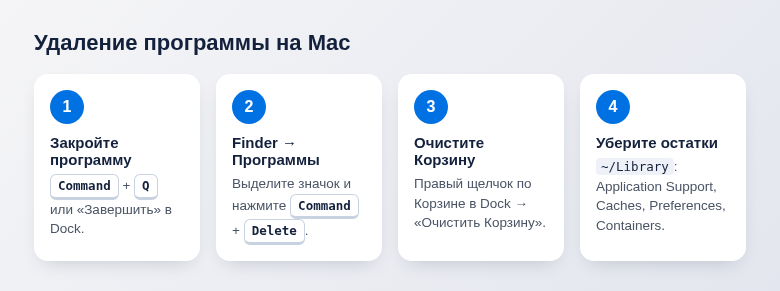
- Закройте программу: щёлкните по её значку в Dock правой кнопкой мыши → «Завершить» или нажмите
Command+Q, когда она активна. - Откройте Finder и в боковой панели выберите «Программы» (или нажмите
Shift+Command+A). - Выделите программу и нажмите
Command+Delete. Можно и мышью: перетащить значок в Корзину или выбрать в контекстном меню «Переместить в Корзину». - Если macOS попросит пароль администратора — введите его.
- Щёлкните правой кнопкой по Корзине в Dock → «Очистить Корзину». Пока Корзина не очищена, программа занимает место.
Если система пишет, что объект нельзя удалить, потому что он открыт, программа ещё работает в фоне. Завершите её через «Мониторинг системы» — это аналог диспетчера задач, о нём есть отдельная инструкция.
Способ 2. Через «Системные настройки» и App Store
В «Системных настройках» есть список программ с размерами — удобно, чтобы сразу видеть самые тяжёлые:
- Меню Apple → «Системные настройки» → «Основные» → «Хранилище».
- Подождите, пока macOS посчитает объём, и нажмите кнопку информации (ⓘ) рядом с пунктом «Программы».
- Отсортируйте список по размеру, выделите ненужную программу и нажмите «Удалить».
Программы, установленные из Mac App Store, можно удалить и в самом магазине: откройте App Store, нажмите на своё имя внизу слева, найдите приложение, наведите на него, нажмите «•••» → «Удалить программу». Купленные программы останутся в истории покупок, и их можно будет скачать снова бесплатно.
В macOS Sequoia и более ранних версиях также работает Launchpad: зажмите Option, значки начнут покачиваться, и у программ из App Store появится крестик. В macOS Tahoe 26 Launchpad убрали — вместо него приложение «Программы», поэтому пользуйтесь Finder или настройками.
Способ 3. Фирменный деинсталлятор
Некоторые программы ставят не только сам значок в «Программах», но и фоновые службы, системные расширения, драйверы и элементы входа. Перетаскивание в Корзину их не уберёт. Обычно это:
- Adobe Creative Cloud и его приложения — удаляются через приложение Creative Cloud;
- Microsoft Office, Teams, Edge — у Office нет отдельного деинсталлятора, но Microsoft публикует инструкции по удалению остатков;
- антивирусы, VPN-клиенты, программы для удалённого доступа;
- драйверы принтеров, звуковых карт, контроллеров.
Поищите в папке программы файл с названием Uninstall или «Удалить», загляните в меню самой программы (иногда пункт «Удалить» есть в меню «Справка» или в настройках) или на сайт разработчика.
Если программа ставилась через Homebrew, удаляйте её тоже через Homebrew — иначе он будет считать её установленной:
brew uninstall --cask имя-программы
brew uninstall имя-пакета
Как удалить остатки программы вручную
После удаления в вашей домашней папке остаются настройки и кэши. Обычно они безвредны, но если вы хотите освободить место или поставить программу «с чистого листа», удалите их.
- В Finder нажмите
Shift+Command+G(меню «Переход» → «Переход к папке»). - Введите
~/Libraryи нажмитеReturn. - Проверьте эти папки и удалите в них всё, что содержит название программы или её разработчика:
Application Support— данные и базы программы;Caches— кэш;Preferences— файлы настроек видаcom.разработчик.программа.plist;ContainersиGroup Containers— данные программ из App Store;LaunchAgents— фоновые задачи, которые запускаются при входе;LogsиSaved Application State— журналы и сохранённые окна.
- Очистите Корзину.
Системные папки /Library/LaunchDaemons и /Library/Application Support (без тильды) трогайте только если точно знаете, что файл относится к удалённой программе: там лежат службы и других приложений.
Не удаляйте остатки, если планируете переустановить программу и хотите сохранить настройки, и не трогайте файлы с префиксом com.apple. Остатки, которые продолжают запускаться при входе, видны в «Системные настройки» → «Основные» → «Объекты входа и расширения» — их можно отключить переключателем.
Если место на диске заканчивается не из-за программ, а из-за кэша и системных данных, пригодится инструкция как очистить кэш на Mac.
Частые вопросы
Можно ли удалить встроенные программы — Safari, «Почту», GarageBand?
Системные программы (Safari, «Почта», «Фото» и другие) защищены и не удаляются. А вот GarageBand, iMovie, Pages, Numbers и Keynote можно удалить как обычные — при необходимости их легко скачать снова из App Store.
Нужны ли программы-«чистильщики»?
Не обязательно. Они удобно собирают остатки в одном окне, но то же самое делается вручную за пару минут. Если всё же ставите такой инструмент, выбирайте известного разработчика.
Программа удалилась, но значок остался в Dock
Это просто ярлык. Перетащите его из Dock на рабочий стол до появления надписи «Удалить» или выберите в контекстном меню «Параметры» → «Удалить из Dock».
Итог: закройте программу, удалите её из папки «Программы», при наличии используйте родной деинсталлятор и при желании почистите ~/Library от остатков.
© kak2.ru



Оставить комментарий