
Как создать Google Таблицу и дать к ней доступ
Google Таблицы — бесплатный онлайн-аналог Excel: файл хранится в облаке, открывается в любом браузере и на телефоне, а работать над ним можно вместе с коллегами в реальном времени. Нужен только аккаунт Google — тот же, что для Gmail или YouTube.
Ниже — как создать таблицу с компьютера и телефона, как открыть к ней доступ конкретным людям или по ссылке и как настроить права так, чтобы никто случайно ничего не сломал.
- Самый быстрый способ создать таблицу — ввести в адресной строке браузера
sheets.new. - Другой путь: sheets.google.com или Google Диск → «Создать» → «Google Таблицы».
- Доступ открывается кнопкой «Настройки доступа» в правом верхнем углу: впишите e-mail человека или включите доступ «Все, у кого есть ссылка».
- Роли: «Читатель» только смотрит, «Комментатор» оставляет комментарии, «Редактор» может менять данные.
Как создать Google Таблицу на компьютере
Есть три равноценных способа — выбирайте тот, что удобнее.
- Короткий адрес. Наберите в адресной строке
sheets.newи нажмитеEnter. Сразу откроется новая пустая таблица в вашем аккаунте. Работает в любом браузере, если вы вошли в Google. - Через сайт Таблиц. Откройте sheets.google.com и нажмите «Пустая таблица» — большой плюс в верхней части страницы. Там же лежат готовые шаблоны: бюджет, расписание, список дел.
- Через Google Диск. На drive.google.com нажмите «Создать» → «Google Таблицы». Таблица сразу появится в той папке Диска, которая открыта, — удобно, если вы раскладываете файлы по проектам.
Новый файл называется «Новая таблица». Чтобы переименовать, щёлкните по названию в левом верхнем углу и впишите своё. Сохранять ничего не нужно: Google сохраняет каждое изменение автоматически, а историю правок можно посмотреть в меню «Файл» → «История версий».
Как превратить Excel-файл в Google Таблицу
Загрузите файл .xlsx на Google Диск (перетащите его в окно браузера), откройте двойным щелчком и выберите «Файл» → «Сохранить как Google Таблицу». Появится копия в формате Google, с которой можно работать совместно. Оригинал Excel останется на Диске.
Как создать таблицу на телефоне
- Установите приложение Google Таблицы из Google Play или App Store (на многих Android-смартфонах оно уже есть).
- Откройте приложение и нажмите на кнопку «+» в правом нижнем углу.
- Выберите «Создать таблицу» или «Выбрать шаблон».
- Чтобы переименовать файл, нажмите на три точки вверху и откройте сведения о файле.
Таблица, созданная на телефоне, тут же появится на компьютере в том же аккаунте — и наоборот.
Как дать доступ к Google Таблице
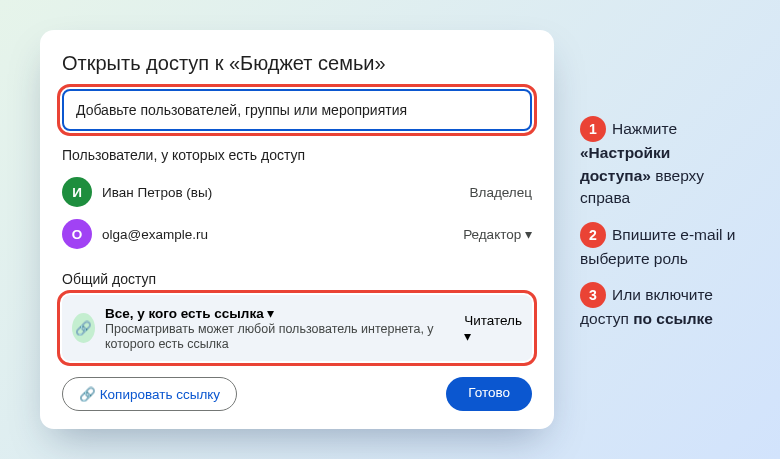
Все настройки доступа собраны в одном окне. Откройте таблицу и нажмите зелёную кнопку «Настройки доступа» в правом верхнем углу (в английском интерфейсе — Share). Дальше есть два пути.
Способ 1. Пригласить конкретных людей
- В поле «Добавьте пользователей, группы или мероприятия» впишите e-mail человека. Подойдёт и не-Gmail адрес, но тогда человеку придётся войти в Google-аккаунт, привязанный к этой почте.
- Справа выберите роль: Читатель, Комментатор или Редактор.
- Оставьте галочку «Уведомить пользователей», если хотите, чтобы им пришло письмо со ссылкой, и при желании добавьте сообщение.
- Нажмите «Отправить».
Это самый безопасный вариант: таблицу увидят только те, кого вы добавили, даже если ссылку перешлют кому-то ещё.
Способ 2. Открыть доступ по ссылке
- В том же окне найдите блок «Общий доступ».
- Вместо «Доступ ограничен» выберите «Все, у кого есть ссылка».
- Справа задайте роль — по умолчанию стоит «Читатель».
- Нажмите «Копировать ссылку» и отправьте её в мессенджер или почту, затем «Готово».
Так удобно делиться прайсом, расписанием или списком для большой группы. Но помните: открыть файл сможет любой, у кого окажется ссылка, поэтому для личных данных лучше первый способ.
Какие права выбрать
- Читатель — видит таблицу, может её скачать или распечатать (если вы это не запретили), но ничего не меняет.
- Комментатор — видит таблицу и оставляет комментарии к ячейкам. Подходит для согласования: вам пишут замечания, а данные правите вы.
- Редактор — меняет всё: данные, листы, форматирование, а по умолчанию может и приглашать других людей.
Чтобы редакторы не раздавали доступ сами, нажмите на значок шестерёнки в окне «Настройки доступа» и снимите галочку «Пользователи с правом на редактирование смогут изменять разрешения и параметры доступа». Там же можно запретить читателям и комментаторам скачивать, печатать и копировать файл.
Как защитить часть таблицы от изменений
Если редакторов много, а формулы или шапку трогать нельзя, выделите нужный диапазон, щёлкните правой кнопкой мыши и выберите «Просмотреть другие действия с ячейкой» → «Защитить диапазон» (в некоторых версиях интерфейса пункт находится в меню «Данные» → «Защищённые листы и диапазоны»). Задайте, кто может менять этот участок, — остальные увидят предупреждение или вовсе не смогут внести правку.
Как закрыть доступ
Снова откройте «Настройки доступа». Чтобы убрать человека, нажмите на его роль и выберите «Удалить доступ». Чтобы закрыть доступ по ссылке, переключите «Все, у кого есть ссылка» обратно на «Доступ ограничен». Изменения действуют сразу.
Частые вопросы
Нужен ли аккаунт Google тому, с кем я делюсь?
Если доступ открыт по ссылке для чтения, таблицу можно посмотреть и без аккаунта. Чтобы редактировать или комментировать, человек обычно должен войти в Google. Приглашение по e-mail тоже требует входа в аккаунт с этой почтой.
Сколько человек могут работать одновременно?
Совместно редактировать таблицу могут десятки людей одновременно — каждый видит курсоры остальных. Если пользователей очень много, Google может временно переключить часть из них в режим просмотра.
Как передать таблицу другому человеку насовсем?
В «Настройках доступа» нажмите на роль редактора и выберите «Передать право собственности». Человек должен подтвердить передачу, после чего файл будет занимать место уже в его Google Диске.
Итог: создайте таблицу через sheets.new, нажмите «Настройки доступа», добавьте людей по почте с нужной ролью — и работайте вместе без пересылки файлов.
© kak2.ru


Оставить комментарий