
Как обновить iPhone до последней версии iOS

Обновления iOS приносят не только новые функции, но и исправления уязвимостей, поэтому откладывать их надолго не стоит. Установить новую версию можно прямо с телефона по Wi-Fi или через компьютер, если на iPhone не хватает места.
На момент подготовки статьи (октябрь 2026 года) актуальная версия — iOS 27: она вышла 14 сентября 2026 года, а 28 сентября появилось исправление iOS 27.0.1. Разберём, как обновиться, какие модели поддерживаются и что делать, если обновление не устанавливается.
- Откройте «Настройки» → «Основные» → «Обновление ПО» и нажмите «Загрузить и установить».
- Перед обновлением подключите iPhone к Wi-Fi и зарядке и сделайте резервную копию.
- Последняя версия на октябрь 2026 года — iOS 27; она поддерживает iPhone 11 и новее, а также iPhone SE 2-го поколения и новее.
- Если места мало — разрешите временно удалить приложения или обновитесь через компьютер (Finder на Mac, «Устройства Apple» на Windows).
Какая версия iOS установлена сейчас
Откройте «Настройки» → «Основные» → «Об этом устройстве». В строке «Версия iOS» указан номер системы. Здесь же видно название модели — оно пригодится, чтобы понять, доступна ли вам новая версия.
Какие iPhone можно обновить до iOS 27
iOS 27 поддерживает тот же список устройств, что и iOS 26:
- iPhone 11, 11 Pro, 11 Pro Max и все более новые модели, включая линейки iPhone 16 и 17 и iPhone Air;
- iPhone SE 2-го и 3-го поколения.
iPhone XS, XS Max и XR ещё в прошлом году остались на iOS 18: новые большие версии на них не устанавливаются. Учтите, что часть новых функций, связанных с Apple Intelligence, работает только на iPhone 15 Pro и новее, даже если сама iOS 27 установлена.
Как обновить iPhone по Wi-Fi
Это основной и самый простой способ. Подготовьтесь заранее:
- Сделайте резервную копию в iCloud или на компьютере. Обновление почти никогда не стирает данные, но если установка прервётся, копия спасёт фото и переписку.
- Подключите зарядку: при низком заряде iPhone не начнёт установку.
- Подключитесь к Wi-Fi. Крупные обновления весят несколько гигабайт.
Дальше:
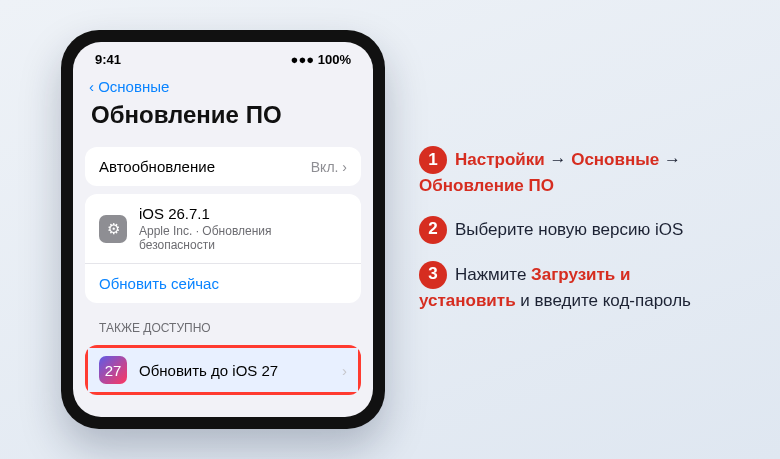
- Откройте «Настройки» → «Основные» → «Обновление ПО».
- Подождите, пока iPhone проверит наличие обновлений.
- Если доступно несколько вариантов, выберите нужный. Например, на iOS 26 можно установить исправление в рамках текущей версии (iOS 26.7.x) или перейти на iOS 27 — второй вариант обычно показан в блоке «Также доступно».
- Нажмите «Загрузить и установить» и введите код-пароль.
- Дождитесь загрузки, затем нажмите «Установить сейчас» или выберите установку ночью.
Во время установки iPhone перезагрузится, на экране появится логотип Apple и полоса прогресса. Обычно всё занимает от 15 минут до часа. Не отключайте телефон, пока он не загрузится до экрана блокировки.
Как включить автоматические обновления
Чтобы не следить за выходом версий вручную, откройте «Настройки» → «Основные» → «Обновление ПО» → «Автообновление». Там два переключателя:
- загрузка обновлений iOS — iPhone будет скачивать их в фоне;
- установка обновлений iOS — iPhone установит обновление ночью, когда стоит на зарядке и подключён к Wi-Fi.
Там же можно включить автоматическую установку срочных исправлений безопасности — их стоит оставить включёнными. Переход на новую большую версию, например с iOS 26 на iOS 27, iPhone обычно предлагает отдельно, поэтому его удобнее запускать вручную, когда вы готовы.
Как обновить iPhone через компьютер
Этот способ выручает, когда на телефоне не хватает места или нет нормального Wi-Fi: файл обновления скачивает компьютер.
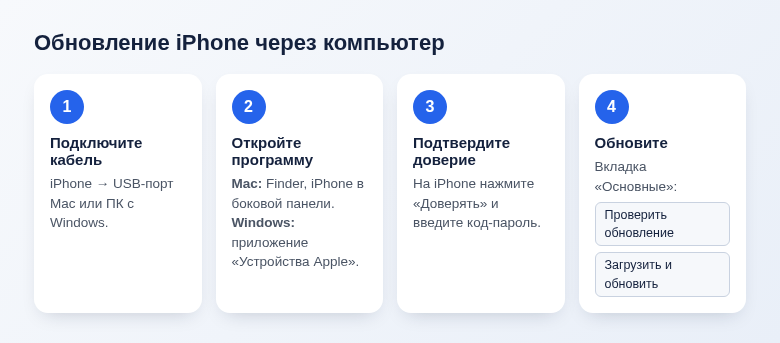
- Подключите iPhone к компьютеру кабелем.
- На Mac откройте Finder и выберите iPhone в боковой панели. На Windows откройте приложение «Устройства Apple» (Apple Devices) из Microsoft Store.
- Если на iPhone появится вопрос «Доверять этому компьютеру?», подтвердите и введите код-пароль.
- На вкладке «Основные» нажмите «Проверить обновление», затем «Загрузить и обновить».
Не отключайте кабель до конца установки.
Если обновление не устанавливается
- Не хватает места. iOS может предложить временно удалить приложения — они вернутся автоматически после установки вместе с данными. Можно освободить место вручную: как это сделать без удаления фото, мы рассказали в статье про очистку памяти iPhone.
- Обновления нет в списке. Проверьте модель: если она не поддерживает iOS 27, вы увидите только исправления текущей версии. Ещё одна причина — в первые часы после выхода серверы Apple перегружены, попробуйте позже.
- Зависла «Подготовка обновления» или «Проверка». Перезагрузите iPhone. Если не помогло, в «Хранилище iPhone» найдите загруженное обновление iOS, удалите его и скачайте заново.
- Ошибка «Не удалось проверить наличие обновлений». Смените сеть Wi-Fi, отключите VPN и проверьте, что на iPhone правильно выставлены дата и время.
Частые вопросы
Можно ли вернуться на старую версию iOS?
Как правило, нет. Через короткое время после выхода новой версии Apple перестаёт подписывать старую, и установить её уже нельзя. Поэтому перед большим обновлением стоит сделать резервную копию и, если важно, подождать первых исправлений вроде x.0.1.
Удалятся ли фото и приложения при обновлении?
Нет, обычное обновление сохраняет все данные. Резервная копия нужна на случай сбоя во время установки.
Обязательно ли ставить новую большую версию?
Нет. Если вам удобнее оставаться на iOS 26, Apple некоторое время выпускает для неё исправления безопасности — их можно устанавливать, не переходя на iOS 27.
© kak2.ru


Оставить комментарий