
Как сделать QR-код для подключения к Wi-Fi

Диктовать гостям длинный пароль от Wi-Fi неудобно, особенно если в нём есть заглавные буквы и спецсимволы. Гораздо проще показать QR-код: человек наводит на него камеру телефона и подключается одним нажатием, не вводя пароль вручную.
Такой код можно сделать прямо на телефоне или компьютере за минуту, а можно сгенерировать и распечатать, чтобы он всегда висел на холодильнике или у входа в офис. Разберём все способы.
- Android: настройки Wi-Fi → значок шестерёнки у своей сети → «Поделиться» или «QR-код».
- iPhone с iOS 18 и новее: приложение «Пароли» → «Wi-Fi» → ваша сеть → показать QR-код сети.
- Windows 11 (24H2 и новее): «Параметры» → «Сеть и Интернет» → «Wi-Fi» → свойства сети → показать пароль, рядом появится QR-код.
- Для печати сделайте код в генераторе по шаблону
WIFI:T:WPA;S:имя_сети;P:пароль;;.
Как работает QR-код для Wi-Fi
В таком QR-коде нет ничего секретного или сложного — это обычная текстовая строка особого формата:
WIFI:T:WPA;S:MyHome;P:Kotik2026!;;T— тип защиты:WPA(подходит для WPA2 и обычно для WPA3),WEPилиnopassдля открытой сети;S— имя сети (SSID) точно так же, как оно отображается в списке сетей, с учётом регистра;P— пароль;H:true— необязательный параметр, добавляется для скрытой сети.
Камеры современных iPhone и Android-смартфонов распознают эту строку и предлагают подключиться к сети. Важно понимать: пароль в коде хранится открытым текстом. Любой, кто отсканирует код, увидит или сможет узнать пароль, поэтому не вешайте его там, где его могут сфотографировать посторонние.
Способ 1. На Android-смартфоне
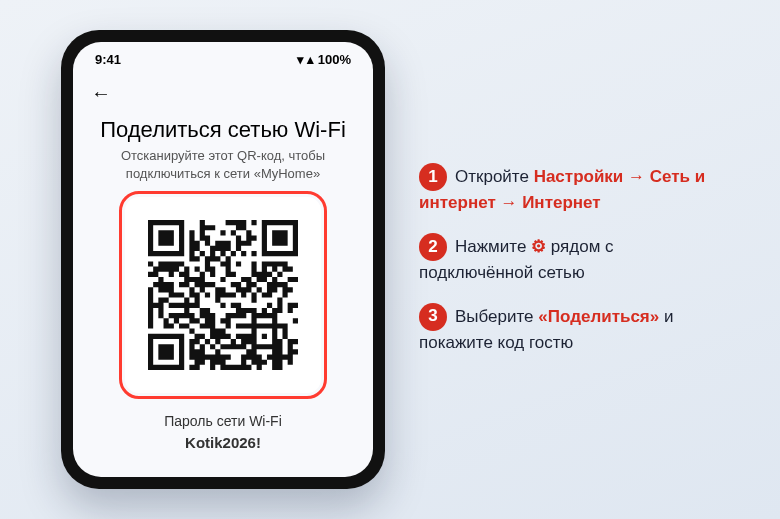
На большинстве телефонов с Android 10 и новее QR-код для текущей сети создаётся в настройках:
- Откройте «Настройки» → «Сеть и интернет» → «Интернет» (на Samsung — «Подключения» → «Wi-Fi»).
- Нажмите на значок шестерёнки рядом с сетью, к которой подключены.
- Выберите «Поделиться» (на Samsung — «QR-код» внизу экрана). Телефон может попросить подтвердить личность отпечатком или PIN-кодом.
- На экране появится QR-код, а под ним — пароль текстом.
Названия пунктов немного отличаются у разных производителей (Xiaomi, Honor, realme), но кнопка поделиться сетью почти всегда находится на странице с параметрами подключённой сети.
Способ 2. На iPhone
В iOS 18 появилось отдельное приложение «Пароли», и в нём можно показать QR-код любой сети, к которой подключался iPhone:
- Откройте приложение «Пароли» и подтвердите вход через Face ID или код-пароль.
- Перейдите в раздел «Wi-Fi».
- Выберите нужную сеть и нажмите кнопку показа QR-кода сети.
Код можно показать гостю с экрана или сделать скриншот и распечатать. На iOS 17 и более ранних такой функции нет: там пароль можно передать только на другое устройство Apple рядом (iPhone сам предложит «Поделиться паролем») или сделать код через генератор, как в способе 4.
Способ 3. На компьютере с Windows 11
Начиная с версии Windows 11 24H2, QR-код показывается прямо в параметрах:
- Откройте «Параметры» (
Win+I) → «Сеть и Интернет» → «Wi-Fi». - Нажмите на свойства сети, к которой подключён компьютер.
- В строке пароля сети Wi-Fi нажмите «Показать». Появится пароль и QR-код для подключения.
Если пункта нет, проверьте версию системы: «Параметры» → «Система» → «О системе». В Windows 10 и ранних сборках Windows 11 код придётся генерировать вручную.
Способ 4. Через генератор QR-кодов
Чтобы сделать красивый код для печати, воспользуйтесь любым генератором QR-кодов с режимом «Wi-Fi»: там есть поля для имени сети, пароля и типа защиты. Выбирайте генераторы, которые создают код прямо в браузере и не просят регистрироваться. Например, проект с открытым кодом QiFi (qifi.org) ничего не отправляет на сервер.
Порядок действий:
- Введите имя сети точно как в списке Wi-Fi: «MyHome» и «myhome» — разные сети.
- Выберите тип защиты WPA/WPA2 (для большинства домашних роутеров).
- Введите пароль и скачайте картинку.
- Обязательно проверьте код: отсканируйте его своим телефоном, предварительно забыв сеть, и убедитесь, что подключение проходит.
Если вы предпочитаете терминал, на Mac и в Linux код делает утилита qrencode (ставится через brew install qrencode или sudo apt install qrencode):
qrencode -o wifi.png 'WIFI:T:WPA;S:MyHome;P:Kotik2026!;;'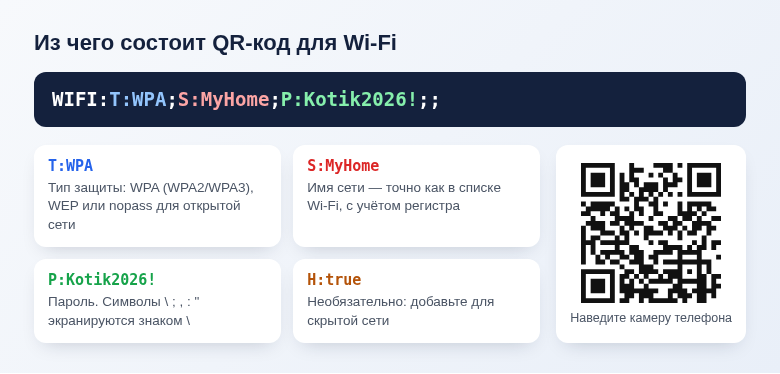
Как отсканировать QR-код Wi-Fi
- iPhone: откройте «Камеру», наведите на код и нажмите появившуюся плашку «Подключиться к сети».
- Android: в большинстве телефонов код распознаёт обычная камера или Google Lens. Ещё один вариант — в настройках Wi-Fi нажать значок QR-кода рядом с пунктом «Добавить сеть».
Частые вопросы
Код сканируется, но подключиться не получается
Чаще всего в строке ошибка в имени сети или пароле. Если в них есть символы \ ; , : ", генератор должен экранировать их обратной косой чертой (например, P:abc\;123). Хорошие генераторы делают это сами, а при ручной сборке строки об этом легко забыть. Также проверьте, что после печати вы не меняли пароль на роутере.
Можно ли сделать код для гостевой сети?
Да, и это лучший вариант для кафе, офиса или съёмной квартиры. Включите гостевую сеть в настройках роутера и сделайте QR-код именно для неё — тогда гости не попадут в вашу основную сеть с компьютерами и принтерами.
Нужно ли менять код после смены пароля?
Да. Пароль записан в самом коде, поэтому старый QR-код после смены пароля перестаёт работать — сгенерируйте и распечатайте новый.
Если интернет нужен на ноутбуке, а Wi-Fi рядом нет, пригодится инструкция как раздать интернет с телефона.
© kak2.ru


Оставить комментарий