
Как переименовать много файлов сразу в Windows и macOS

Сотня фотографий с именами вроде IMG_4821.jpg, сканы документов, треки с лишними цифрами в названии — переименовывать их по одному долго и скучно. И в Windows, и в macOS это можно сделать сразу для всех файлов, причём встроенными средствами.
Ниже — способы от самого простого (выделить и нажать одну клавишу) до гибких: с заменой текста, нумерацией и командами для PowerShell и Терминала.
- Windows: выделите файлы в Проводнике, нажмите
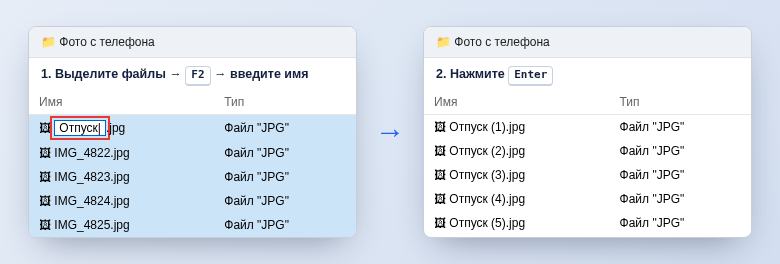
F2, введите имя и Enter — получится «Имя (1)», «Имя (2)» и т. д. - Для замены текста и своей нумерации в Windows используйте PowerRename из PowerToys или PowerShell.
- macOS: выделите файлы в Finder, правый щелчок → «Переименовать» — можно заменить текст, добавить текст или задать формат с номером.
- Неудачное переименование в Проводнике отменяется сочетанием
Ctrl+Z.
Перед началом
Пара советов, которые сберегут нервы:
- Сложите нужные файлы в отдельную папку — так не заденете лишнее.
- Отсортируйте их так, как должна идти нумерация: по имени, дате съёмки или изменения. Номера присваиваются в порядке, в котором файлы показаны в окне.
- Если файлы важные, сначала потренируйтесь на копии папки.
Windows: клавиша F2 в Проводнике
Самый быстрый способ, который работает и в Windows 10, и в Windows 11:
- Откройте папку в Проводнике и выделите файлы: все сразу —
Ctrl+A, выборочно — щелчками с зажатойCtrl, диапазон — с зажатойShift. - Нажмите
F2(на ноутбуке может понадобитьсяFn+F2) или щёлкните правой кнопкой мыши и выберите значок «Переименовать». - Введите новое имя, например Отпуск, и нажмите
Enter.
Windows переименует файлы в «Отпуск (1).jpg», «Отпуск (2).jpg», «Отпуск (3).jpg» и так далее. Расширения при этом сохраняются у каждого файла свои. Если результат не понравился, сразу нажмите Ctrl + Z — переименование отменится.
Минус способа — формат номера изменить нельзя, а скобки и пробелы в именах неудобны для сайтов и программ. Для более тонкой настройки подойдут PowerRename или PowerShell.
Windows: PowerRename из PowerToys
PowerToys — бесплатный набор утилит от Microsoft. Установить его можно из Microsoft Store или с GitHub-страницы проекта. В него входит PowerRename — окно массового переименования с поиском и заменой.
- Выделите файлы в Проводнике и щёлкните по ним правой кнопкой мыши.
- Выберите «Переименовать с помощью PowerRename». Если пункта нет в коротком меню Windows 11, откройте «Показать дополнительные параметры».
- В поле поиска введите, что нужно заменить (например,
IMG_), в поле замены — новый текст (например,Отпуск_). - Справа сразу видно, какими станут имена. Если всё устраивает, нажмите «Применить».
PowerRename умеет работать с регулярными выражениями, менять регистр, подставлять дату создания файла и добавлять счётчик. Для нумерации включите в окне параметр перечисления элементов и вставьте в поле замены ${} — вместо него подставится порядковый номер. Счёт идёт с нуля; начало и ведущие нули задаются так: Отпуск_${start=1;padding=3} даст «Отпуск_001», «Отпуск_002» и т. д. Ошибочное переименование, как и в Проводнике, отменяется через Ctrl + Z.
Windows: PowerShell
Если программы ставить не хочется, откройте папку в Проводнике, щёлкните правой кнопкой по пустому месту и выберите «Открыть в Терминале». Дальше — готовые команды.
Заменить часть имени у всех JPG-файлов:
Get-ChildItem *.jpg | Rename-Item -NewName { $_.Name -replace 'IMG_', 'Отпуск_' }Пронумеровать файлы по порядку с ведущими нулями (Отпуск_001.jpg, Отпуск_002.jpg…):
$i = 1
Get-ChildItem *.jpg | Sort-Object Name | ForEach-Object {
  Rename-Item $_ -NewName ('Отпуск_{0:D3}{1}' -f ($i++), $_.Extension)
}
Поменять расширение у всех файлов в классической командной строке (cmd):
ren *.jpeg *.jpgЧтобы сначала проверить, что произойдёт, добавьте к команде Rename-Item ключ -WhatIf: PowerShell покажет список изменений, но ничего не переименует.
macOS: переименование в Finder
В Finder массовое переименование встроено давно:
- Выделите файлы (
⌘+A— все,⌘+ щелчок — выборочно). - Нажмите на любой из них правой кнопкой мыши (или с зажатой
Control) и выберите «Переименовать». - Откроется окно «Переименовать объекты Finder». В меню слева выберите режим и задайте параметры.
- Внизу показан пример нового имени. Нажмите «Переименовать».
Режимов три:
- Замена текста — что найти и на что заменить. Например, найти «IMG_» и заменить на «Отпуск_». Если поле замены оставить пустым, найденный текст просто удалится.
- Добавить текст — допишет слово до или после текущего имени, например «2026_».
- Формат — полностью новое имя с индексом, счётчиком или датой: «Отпуск 1», «Отпуск 00001» и т. п. Можно выбрать, ставить номер перед именем или после, и с какого числа начинать.
Отменить переименование можно через «Правка» → «Отменить» или ⌘ + Z, пока вы не сделали в Finder что-то ещё.

macOS: Терминал
Для нестандартных задач подойдёт цикл в Терминале. Перейдите в папку (наберите cd с пробелом и перетащите папку в окно Терминала), затем выполните, например, смену расширения:
for f in *.jpeg; do mv -n "$f" "${f%.jpeg}.jpg"; doneИли замену текста в именах:
for f in IMG_*; do mv -n "$f" "Отпуск_${f#IMG_}"; doneКлюч -n не даст случайно перезаписать файл с таким же именем. Команды подходят и для Linux. Если Терминал ещё не открывали, вот как открыть терминал в macOS.
Частые вопросы
Как переименовать файлы, не трогая расширения?
Все описанные способы меняют только имя, если вы специально не трогаете расширение. В Windows удобнее включить показ расширений: в Проводнике «Просмотреть» → «Показать» → «Расширения имён файлов», чтобы видеть, что происходит.
Почему нумерация пошла не в том порядке?
Номера присваиваются по текущей сортировке окна. Отмените переименование, отсортируйте файлы по нужному столбцу (имя, дата) и повторите.
Можно ли переименовать файлы во вложенных папках?
В Проводнике и Finder — только в одной папке за раз. PowerRename по умолчанию захватывает и содержимое выделенных папок (это отключается параметром включения подпапок), а в PowerShell достаточно добавить к Get-ChildItem ключ -Recurse. Делайте это осторожно и сначала с -WhatIf.
© kak2.ru



Оставить комментарий