
Как исправить ошибку «Permission denied (publickey)» при подключении по SSH

Вы вводите ssh user@server, а в ответ сразу получаете Permission denied (publickey) — без запроса пароля и без подробностей. Это значит, что сервер принимает вход только по SSH-ключу, а подходящего ключа он от вас не получил.
Ниже разберём, почему так бывает, как за минуту найти точную причину и как её исправить — и для своего сервера, и для GitHub или GitLab.
- Ошибка значит, что сервер пускает только по ключу, а подходящего ключа не получил; причину покажет
ssh -v user@server. - Нет ключа — создайте:
ssh-keygen -t ed25519. - Добавьте публичный ключ на сервер:
ssh-copy-id -i ~/.ssh/id_ed25519.pub user@serverили вручную в~/.ssh/authorized_keys. - Проверьте пользователя (ubuntu, debian вместо root) и права:
chmod 700 ~/.ssh,chmod 600 ~/.ssh/authorized_keys. - Для GitHub добавьте .pub-ключ в Settings → SSH and GPG keys и проверьте:
ssh -T git@github.com.
Что означает ошибка
Сообщение выглядит так:
user@203.0.113.10: Permission denied (publickey).В скобках сервер перечисляет способы входа, которые он готов принять. Если там только publickey, вход по паролю на сервере отключён, и пустит он только того, чей публичный ключ лежит у нужного пользователя в файле ~/.ssh/authorized_keys. Ваш компьютер предложил ключи, но ни один не подошёл — или ключей не нашлось вовсе.
Самые частые причины:
- на компьютере нет SSH-ключа или используется не тот ключ;
- публичный ключ не добавлен на сервер (или в аккаунт GitHub/GitLab);
- вы подключаетесь не под тем пользователем — например,
rootвместоubuntuна облачном сервере; - на сервере неправильные права на папку
~/.sshили файлauthorized_keys; - ключ лежит не в стандартном месте, и SSH о нём не знает.
Шаг 1. Посмотрите подробный вывод
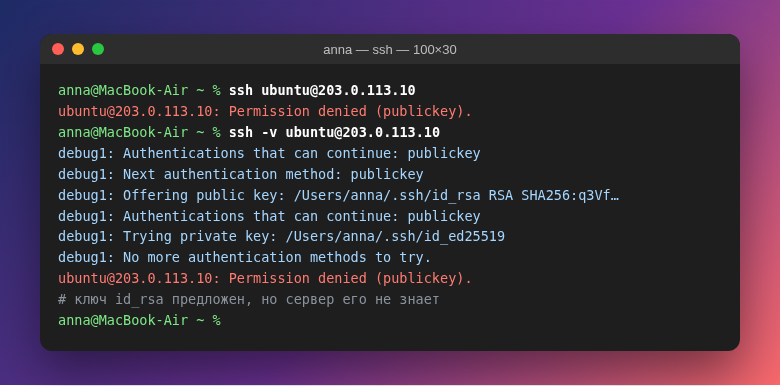
Чтобы не гадать, запустите подключение с ключом -v:
ssh -v user@203.0.113.10Обратите внимание на строки, которые начинаются с Offering public key и Will attempt key — это ключи, которые SSH пробует. Если вы видите no such identity для всех файлов, ключа на компьютере нет. Если ключ предлагается, но в ответ идёт отказ — сервер о нём не знает. Для ещё более подробного вывода используйте -vvv.
Шаг 2. Проверьте, есть ли у вас ключ
Ключи по умолчанию хранятся в папке ~/.ssh (в Windows — C:\Users\Имя\.ssh):
ls -l ~/.sshИщите пары файлов вроде id_ed25519 и id_ed25519.pub или id_rsa и id_rsa.pub. Файл без расширения — секретный ключ, его никому не передают. Файл .pub — публичный, именно его кладут на сервер.
Если ключей нет, создайте новый:
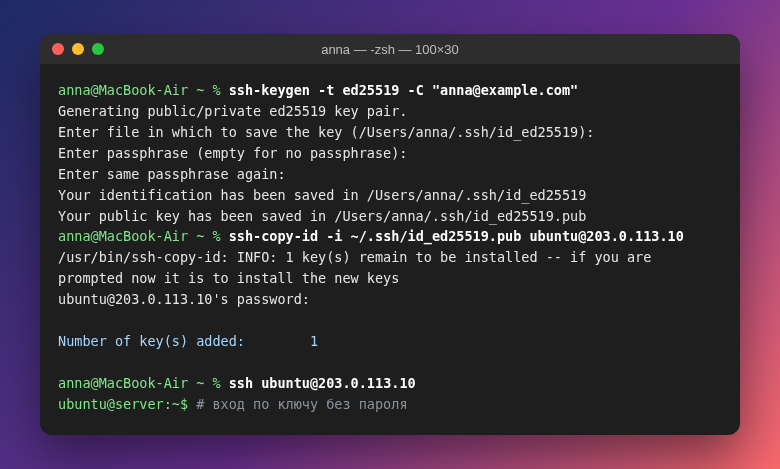
ssh-keygen -t ed25519 -C "you@example.com"Нажмите Enter, чтобы согласиться с путём по умолчанию, и при желании задайте парольную фразу. Тип ed25519 поддерживается всеми современными серверами и сервисами.
Шаг 3. Добавьте публичный ключ на сервер
Если на сервере пока работает вход по паролю (или у вас есть доступ к панели хостинга), проще всего воспользоваться командой:
ssh-copy-id -i ~/.ssh/id_ed25519.pub user@203.0.113.10Она сама допишет ключ в ~/.ssh/authorized_keys нужного пользователя. Если вход по паролю уже отключён, добавьте ключ вручную: зайдите на сервер через веб-консоль хостинга, откройте файл ~/.ssh/authorized_keys и вставьте одной строкой содержимое вашего .pub-файла. Многие хостинги позволяют добавить ключ прямо в панели управления, но обычно он применяется только при создании или переустановке сервера.
Шаг 4. Проверьте имя пользователя
Ключ привязан к конкретному пользователю на сервере. На облачных образах вход под root часто закрыт, а ключ добавлен системному пользователю: ubuntu в образах Ubuntu, debian в Debian, ec2-user в Amazon Linux. Точное имя смотрите в документации вашего хостинга или в письме о создании сервера.
Шаг 5. Исправьте права на сервере
SSH-сервер намеренно игнорирует ключи, если файлы доступны на запись посторонним. Выполните на сервере от имени того пользователя, под которым входите:
chmod 700 ~/.ssh
chmod 600 ~/.ssh/authorized_keys
chown -R $USER:$USER ~/.ssh
Домашняя папка тоже не должна быть доступна на запись группе и остальным. На CentOS, Rocky Linux и других системах с SELinux после ручного копирования файлов может понадобиться ещё restorecon -Rv ~/.ssh.
Почему сервер отказал, лучше всего видно в его журнале: sudo journalctl -u ssh на Ubuntu и Debian (на других системах служба называется sshd) или файл /var/log/auth.log.
Шаг 6. Укажите ключ явно
Если ключ называется нестандартно или лежит в другой папке, SSH его не найдёт сам. Укажите путь в команде:
ssh -i ~/.ssh/my_server_key user@203.0.113.10Чтобы не писать это каждый раз, добавьте запись в файл ~/.ssh/config:
Host myserver
    HostName 203.0.113.10
    User ubuntu
    IdentityFile ~/.ssh/my_server_key
Теперь достаточно команды ssh myserver. Если вы недавно открыли терминал впервые и не знаете, где он на Mac, вот как открыть терминал в macOS.
Если ошибка появляется в GitHub или GitLab
При git push или git clone вы можете увидеть git@github.com: Permission denied (publickey). Здесь логика та же, только «сервер» — ваш аккаунт:
- Скопируйте содержимое публичного ключа:
cat ~/.ssh/id_ed25519.pub. - На GitHub откройте Settings → SSH and GPG keys → New SSH key и вставьте ключ. В GitLab — Preferences → SSH Keys.
- Проверьте подключение:
ssh -T git@github.com. При успехе GitHub ответитHi имя! You've successfully authenticated….
Также убедитесь, что репозиторий подключён по SSH-адресу (git@github.com:…), а у вашего аккаунта есть доступ к нему.
Частые вопросы
Можно ли просто включить вход по паролю?
Можно: в файле /etc/ssh/sshd_config параметр PasswordAuthentication yes, затем перезапуск службы SSH. Но для сервера в интернете это заметно снижает безопасность, поэтому лучше настроить ключ и оставить пароль выключенным.
Ключ работал, а после переустановки системы перестал
Если переустановили компьютер, старый секретный ключ пропал вместе с системой — создайте новый и добавьте его на сервер. Если переустановили сервер, заново добавьте публичный ключ в authorized_keys.
На Mac ключ каждый раз просит парольную фразу
Добавьте его в связку ключей: ssh-add --apple-use-keychain ~/.ssh/id_ed25519. После этого macOS будет подставлять фразу сама.
В девяти случаях из десяти ошибку решает связка «создать ключ → добавить .pub на сервер → войти под правильным пользователем». Если не помогло — смотрите вывод ssh -v и журнал сервера: там почти всегда прямо написано, что не так.


Оставить комментарий