
Как узнать IP-адрес компьютера в Windows и macOS

IP-адрес компьютера спрашивают в самых разных ситуациях: чтобы настроить проброс портов на роутере, подключиться к общей папке, принтеру или удалённому рабочему столу, разобраться с игровым сервером. Найти его можно за полминуты — и в Windows, и в macOS.
Важно сразу понять, какой именно адрес вам нужен: локальный (внутри домашней или офисной сети) или внешний (под которым вас видит интернет). Ниже — оба варианта и несколько способов для каждой системы.
- Windows:
Win + R→cmd→ipconfig, смотрите строку «IPv4-адрес». - Windows через меню: «Параметры» → «Сеть и Интернет» → ваша сеть → «IPv4-адрес».
- Mac: зажмите
Optionи щёлкните значок Wi-Fi или выполните в Терминалеipconfig getifaddr en0. - Внешний IP: откройте 2ip.ru или yandex.ru/internet либо выполните
curl ifconfig.me. - Локальный IP нужен для роутера, принтера и общих папок, внешний — для доступа из интернета.
Локальный и внешний IP — в чём разница
Дома все устройства подключены к роутеру. Он раздаёт им локальные адреса — обычно вида 192.168.x.x, 10.x.x.x или 172.16–31.x.x. Эти адреса работают только внутри вашей сети, и у соседа может быть точно такой же.
В интернет все ваши устройства выходят через роутер под одним внешним адресом, который выдаёт провайдер. Его видят сайты, игровые серверы и сервисы.
- Настраиваете роутер, общий доступ к папкам, принтер, локальную игру — нужен локальный IP.
- Даёте адрес кому-то снаружи, проверяете VPN или подключаете «белый» IP у провайдера — нужен внешний.
Как узнать IP-адрес в Windows 11 и 10
Через «Параметры»
- Нажмите
Win+I, чтобы открыть «Параметры». - Перейдите в раздел «Сеть и Интернет».
- Выберите тип подключения: «Wi-Fi» или «Ethernet» (кабель).
- Для Wi-Fi откройте пункт со свойствами вашей сети (в Windows 11 он называется по имени сети, например «Свойства: HomeWiFi»). Для Ethernet нужные данные видны сразу.
- Пролистайте вниз до строки «IPv4-адрес» — это и есть локальный IP компьютера.
Сводка по всем адаптерам сразу есть в «Сеть и Интернет» → «Дополнительные сетевые параметры» → «Свойства оборудования и подключения». В Windows 10 путь похожий: «Параметры» → «Сеть и Интернет» → «Состояние» → «Просмотр свойств оборудования и подключения».
Через командную строку
Самый быстрый способ, который работает в любой версии Windows:
- Нажмите
Win+R, введитеcmdи нажмитеEnter. - Введите команду
ipconfigи нажмитеEnter. - Найдите блок вашего активного адаптера («Беспроводная сеть» для Wi-Fi или «Ethernet» для кабеля) и строку «IPv4-адрес».
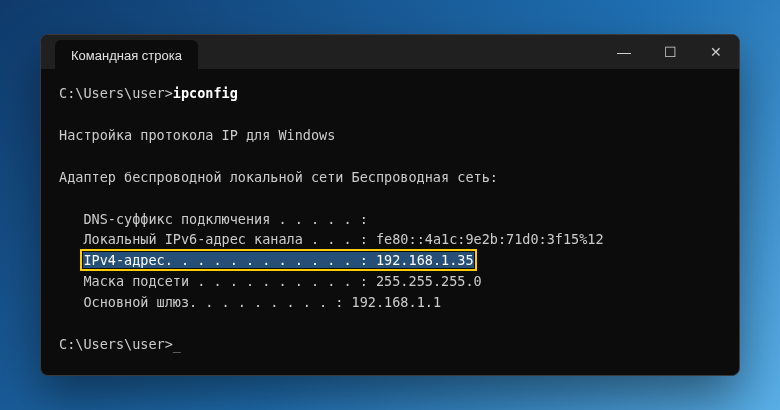
Строка «Основной шлюз» рядом — это адрес вашего роутера. По нему открывается веб-интерфейс роутера в браузере. Если адаптеров в выводе много (VPN, виртуальные машины), ориентируйтесь на тот, у которого заполнен основной шлюз.
То же самое в PowerShell или Терминале Windows покажет команда Get-NetIPAddress -AddressFamily IPv4, но для обычной задачи ipconfig нагляднее.
Как узнать IP-адрес на Mac
Через «Системные настройки»
- Откройте меню Apple (значок яблока) → «Системные настройки».
- Выберите в боковом списке «Сеть», затем «Wi-Fi» или «Ethernet».
- Для Wi-Fi нажмите кнопку «Подробнее…» рядом с сетью, к которой вы подключены.
- Перейдите на вкладку «TCP/IP» — в строке «IP-адрес» указан локальный адрес Mac, в строке «Маршрутизатор» — адрес роутера.
Ещё быстрее: зажмите клавишу Option и щёлкните значок Wi-Fi в строке меню. В выпадающем списке под названием сети появится строка «IP-адрес».
Через Терминал
Откройте Терминал (как это сделать, мы рассказывали в статье «Как открыть терминал в macOS») и введите:
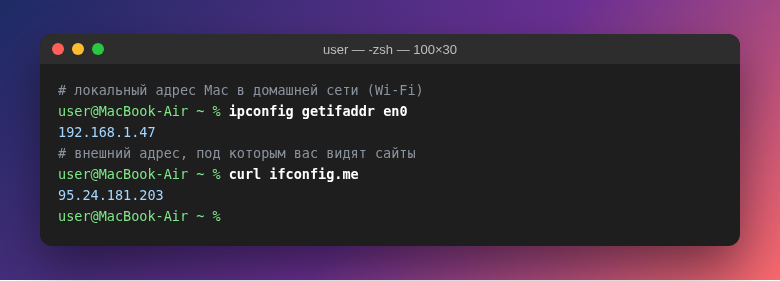
ipconfig getifaddr en0На большинстве Mac en0 — это Wi-Fi. Если команда ничего не вывела, попробуйте en1, а полный список интерфейсов с адресами покажет ifconfig (ищите строки inet).
Как узнать внешний IP-адрес
Внешний адрес в настройках компьютера не отображается — его знает только роутер и провайдер. Проще всего спросить у любого сервиса:
- откройте в браузере сайт-определитель, например 2ip.ru или yandex.ru/internet — адрес будет на первом экране;
- в Терминале macOS или Linux выполните
curl ifconfig.me; - в Windows 10 и 11 команда
curl ifconfig.meтоже работает — в командной строке или PowerShell.
Учтите: если включён VPN, сервисы покажут адрес VPN-сервера, а не ваш. А у многих домашних и почти у всех мобильных подключений внешний адрес общий для множества абонентов и периодически меняется. Постоянный («статический», «белый») IP обычно подключается у провайдера отдельной услугой.
Частые вопросы
Почему IP-адрес компьютера иногда меняется?
Роутер выдаёт локальные адреса автоматически (по DHCP) и после перезагрузки может назначить другой. Если адрес нужен постоянный — например, для проброса портов, — закрепите его за компьютером в настройках роутера (функция обычно называется «резервирование адреса» или «привязка IP к MAC»).
В выводе адрес вида 169.254.x.x — что это?
Это значит, что компьютер не получил адрес от роутера и назначил его себе сам. Интернета при этом обычно нет. Перезагрузите роутер, переподключитесь к сети или проверьте кабель.
А как посмотреть IP в Linux?
Командой ip a или hostname -I. Если вы привыкли к ifconfig и система пишет, что команды нет, — вот как исправить «ifconfig: command not found».


Оставить комментарий