
Как очистить кэш на Mac и освободить место на диске

Кэш — это временные файлы, которые программы и браузеры сохраняют, чтобы быстрее открываться. Со временем он разрастается до нескольких, а иногда и десятков гигабайт, и Mac начинает предупреждать, что на диске мало места.
Расскажем, как безопасно очистить кэш пользователя и браузеров, что ещё занимает место на диске и чего удалять точно не стоит.
- Проверьте, что занимает место: «Системные настройки» → «Основные» → «Хранилище».
- Кэш программ: в Finder нажмите
Shift + ⌘ + G, откройте~/Library/Cachesи удалите содержимое папок. - Safari: включите функции для веб-разработчиков и нажмите
Option + ⌘ + E. - Chrome и Яндекс Браузер:
Shift + ⌘ + Delete, отметьте только кэшированные файлы. - Системные папки
/System/Library/Cachesи/Library/Cachesне трогайте.
Сначала посмотрите, что занимает место
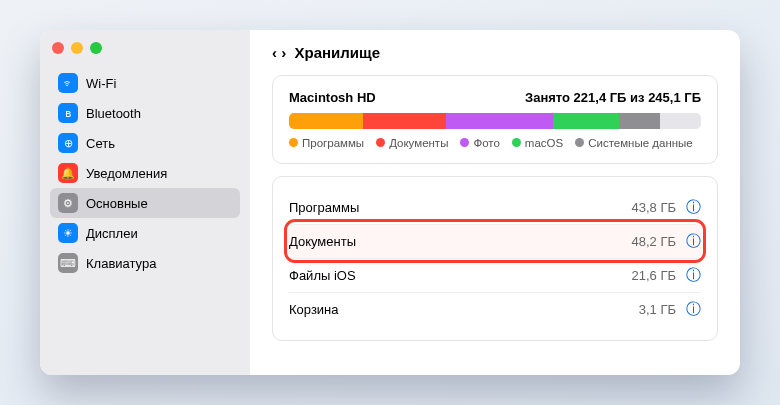
Прежде чем что-то удалять, проверьте, куда на самом деле ушло место. Часто это вовсе не кэш, а старые загрузки или резервные копии iPhone.
- Откройте меню Apple (значок яблока в левом верхнем углу) → «Системные настройки».
- Перейдите в «Основные» → «Хранилище».
- Подождите, пока macOS посчитает объём: вверху появится цветная полоса, а ниже — список категорий («Программы», «Документы», «Фото», «Системные данные» и другие).
- Нажмите кнопку ⓘ рядом с категорией, чтобы увидеть крупные файлы и удалить ненужные.
В разделе «Рекомендации» там же можно включить «Оптимизировать хранилище» (удалять просмотренные фильмы Apple TV из памяти Mac) и «Автоматически очищать Корзину» — файлы в ней будут удаляться через 30 дней.
Как очистить кэш пользователя на Mac
Основная часть кэша программ лежит в папке ~/Library/Caches в вашей домашней папке. По умолчанию она скрыта, но открыть её легко:
- Закройте все программы, кроме Finder.
- В Finder нажмите
Shift+⌘+G(меню «Переход» → «Переход к папке»). - Введите
~/Library/Cachesи нажмитеReturn. - Откроется список папок программ. Выделите содержимое папок тех программ, кэш которых хотите удалить, и перетащите его в Корзину. Сами папки удалять не обязательно.
- Очистите Корзину и перезагрузите Mac.
Чтобы понять, какие папки весят больше всего, удобно воспользоваться Терминалом:
du -sh ~/Library/Caches/* | sort -hr | head -15Команда покажет 15 самых крупных папок кэша. После очистки программы заново создадут нужные файлы, поэтому первый запуск может быть чуть медленнее обычного.
Важно: не трогайте системные папки /System/Library/Caches и /Library/Caches на уровне всего диска, если не понимаете, что в них лежит. macOS сама управляет системным кэшем, а ручное удаление может привести к ошибкам.
Как очистить кэш браузера
Safari
- Откройте Safari → «Настройки» → вкладка «Дополнения».
- Включите флажок «Показывать функции для веб-разработчиков» (в старых версиях — «Показывать меню „Разработка“ в строке меню»).
- В строке меню появится пункт «Разработка». Выберите в нём «Очистить кэши» или нажмите
Option+⌘+E.
Если нужно удалить ещё и историю с cookie, используйте «Safari» → «Очистить историю».
Chrome и Яндекс Браузер
Нажмите Shift + ⌘ + Delete — откроется окно очистки истории. Выберите период «Всё время», оставьте флажок только у пункта про кэшированные изображения и файлы и подтвердите удаление. Подробнее о кэше в браузерах — в статье как обновить страницу с очисткой кэша.
Что ещё можно удалить, чтобы освободить место
- Папка «Загрузки». Установщики программ (.dmg, .pkg) после установки не нужны, а архивы часто уже распакованы.
- Резервные копии iPhone и iPad. Они могут занимать десятки гигабайт. Удалить старые копии можно в Finder: подключите телефон, выберите его в боковом меню и нажмите «Управлять резервными копиями».
- Неиспользуемые программы. Удаляйте их перетаскиванием в Корзину из папки «Программы» или через Launchpad.
- Кэш разработчика. Если на Mac стоит Xcode, папка
~/Library/Developer/Xcode/DerivedDataлегко разрастается до десятков гигабайт, её можно очистить целиком. Пользователям Homebrew поможет командаbrew cleanup. - Вложения в «Почте» и «Сообщениях». Крупные файлы из переписки видны в «Хранилище» по кнопке ⓘ у соответствующих категорий.
Что такое «Системные данные» и можно ли их очистить
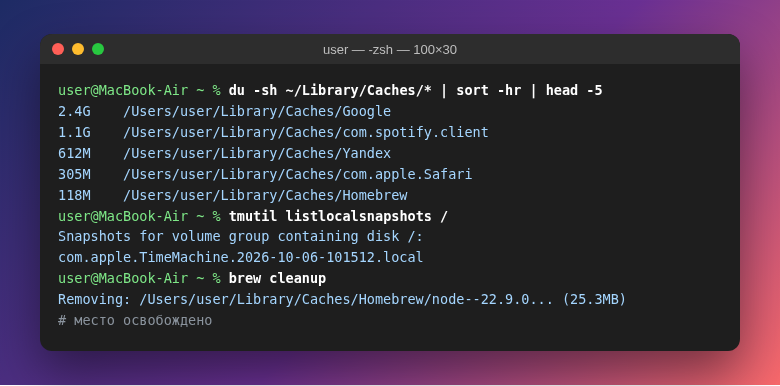
В «Хранилище» часто самая большая полоса — «Системные данные». Туда попадают кэши, журналы, файлы виртуальной памяти и локальные снимки Time Machine. Удалить эту категорию одной кнопкой нельзя, но часть места она обычно освобождает сама, когда диск заполняется.
Посмотреть локальные снимки Time Machine можно командой:
tmutil listlocalsnapshots /Обычно macOS удаляет их автоматически через некоторое время или при нехватке места. Также помогает простая перезагрузка: после неё очищаются временные файлы и файл подкачки.
Частые вопросы
Безопасно ли удалять кэш?
Пользовательский кэш из ~/Library/Caches — да: это временные данные, программы создадут их заново. Но удалять его каждую неделю бессмысленно: место быстро снова займётся, а программы будут работать медленнее, пока кэш не восстановится.
Нужны ли программы-«чистильщики»?
Для большинства пользователей — нет. Всё, что они делают, можно сделать вручную по этой инструкции. Если всё же решите их использовать, скачивайте только из App Store или с официального сайта разработчика.
Почему после очистки места почти не прибавилось?
Значит, место занимает не кэш. Вернитесь в «Хранилище» и посмотрите крупные категории: чаще всего это «Фото», «Документы» с видеофайлами и резервные копии устройств.


Оставить комментарий