
Как записать видео с экрана на Mac без программ

Чтобы записать видео с экрана Mac, не нужно ничего скачивать: в macOS уже есть встроенный инструмент записи, а ещё записывать умеет стандартный QuickTime Player. Можно снять весь экран или только его часть, добавить голос с микрофона и показать щелчки мыши.
Расскажем, как начать и остановить запись, где искать готовое видео, как его обрезать и уменьшить размер, а также что делать, если нужен звук из самого компьютера.
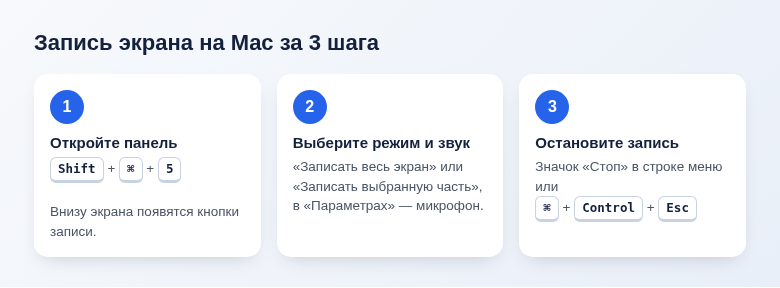
- Нажмите
Shift + ⌘ + 5, выберите запись всего экрана или его части и нажмите «Запись». - Или откройте QuickTime Player → «Файл» → «Новая запись экрана».
- Звук с микрофона включается в «Параметрах» — по умолчанию там «Нет».
- Остановить: значок «Стоп» в строке меню или
⌘ + Control + Esc. Видео сохранится на рабочий стол в MOV. - Системный звук встроенные средства не пишут — нужен BlackHole или OBS Studio.
Способ 1. Панель «Снимок экрана» (Shift + Command + 5)
Самый быстрый вариант — та же панель, через которую делают скриншоты.
- Нажмите
Shift+⌘ Command+5. Внизу экрана появится панель с кнопками. - Выберите режим: «Записать весь экран» или «Записать выбранную часть экрана» — это две кнопки правее значков скриншотов. Во втором случае подвиньте и растяните рамку.
- Откройте меню «Параметры» и при необходимости выберите микрофон, таймер и папку для сохранения (подробнее ниже).
- Нажмите кнопку «Запись». Если выбран весь экран, можно просто щёлкнуть в любом месте экрана.
- Чтобы остановить запись, нажмите значок «Стоп» (квадрат в кружке) в строке меню вверху экрана или сочетание
⌘+Control+Esc.
Ту же панель можно открыть из Launchpad или через папку «Программы» → «Утилиты» → «Снимок экрана».
Способ 2. QuickTime Player
QuickTime Player есть на каждом Mac. В современных версиях macOS он вызывает ту же панель записи, но удобен тем, что видео сразу открывается в плеере для просмотра и обрезки.
- Откройте QuickTime Player (Launchpad или папка «Программы»).
- В строке меню выберите «Файл» → «Новая запись экрана».
- Настройте режим и параметры на появившейся панели и нажмите «Запись».
- Остановите запись кнопкой в строке меню. Ролик откроется в QuickTime.
Настройки записи: звук, клики, таймер
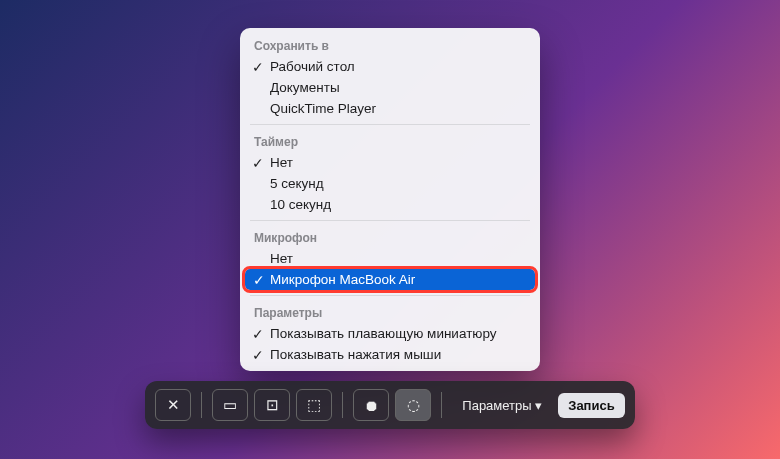
В меню «Параметры» на панели записи есть всё нужное:
- «Сохранить в» — рабочий стол, «Документы», «Фильмы», QuickTime Player или другая папка;
- «Таймер» — задержка 5 или 10 секунд перед стартом, чтобы успеть приготовиться;
- «Микрофон» — встроенный микрофон Mac, AirPods или подключённая гарнитура. По умолчанию стоит «Нет», и видео пишется без звука;
- «Показывать нажатия мыши» — вокруг курсора при щелчке появится чёрный круг, удобно для обучающих роликов;
- «Показывать плавающую миниатюру» — превью в углу экрана после остановки записи.
Можно ли записать системный звук
Встроенные инструменты macOS пишут только звук с микрофона. Звук из самих программ — видео в браузере, созвон, игра — напрямую в запись не попадает. Если включить микрофон и динамики, он запишется «через воздух», но с эхом и посторонними шумами.
Для чистого системного звука нужен виртуальный аудиодрайвер (например, бесплатный BlackHole) или программа записи вроде OBS Studio. Это уже сторонний софт, поэтому скачивайте его только с официальных сайтов разработчиков.
Где найти запись и как её обрезать
По умолчанию видео сохраняется на рабочий стол в формате MOV с именем вида «Запись экрана 2026-10-06 в 15.04.21.mov». Если в параметрах выбрана другая папка — ищите там.
Лишнее начало и конец удобно отрезать прямо в QuickTime Player:
- Откройте ролик в QuickTime Player.
- Выберите «Правка» → «Обрезать» или нажмите
⌘+T. - Перетащите жёлтые границы на шкале и нажмите «Обрезать».
- Сохраните результат через
⌘+S.
Обрезать можно и без QuickTime: выделите файл в Finder, нажмите Пробел для быстрого просмотра и щёлкните значок обрезки в окне предпросмотра.
Как уменьшить размер видео
Запись экрана Retina получается тяжёлой: минута может весить сотни мегабайт. Чтобы сжать ролик, откройте его в QuickTime Player и выберите «Файл» → «Экспортировать как» → 1080p или 720p. Для пересылки в мессенджере обычно хватает 720p.
Если запись не работает
Записывается только обои рабочего стола, без окон
Значит, у приложения нет разрешения на запись экрана. Откройте «Системные настройки» → «Конфиденциальность и безопасность» → «Запись экрана и системного звука» (в старых версиях macOS — «Запись экрана») и включите переключатель для нужной программы. Для встроенного инструмента и QuickTime это обычно не требуется, а вот для сторонних — да.
Видео есть, а голоса нет
Проверьте, что в «Параметрах» выбран микрофон, а не «Нет». Если выбран, загляните в «Конфиденциальность и безопасность» → «Микрофон».
Можно ли записать экран iPhone через Mac
Да. Подключите iPhone кабелем, откройте QuickTime Player → «Файл» → «Новая видеозапись», затем нажмите стрелку рядом с кнопкой записи и выберите iPhone в качестве камеры. На экране Mac появится изображение с телефона, и его можно записать вместе со звуком.
Частые вопросы
Как записать на Mac только одно окно?
Выберите режим записи части экрана и растяните рамку по размеру окна. Рамка стоит на месте, поэтому окно во время записи лучше не двигать.
Попадут ли уведомления в запись экрана?
Попадут, если всплывут в записываемой области. Перед началом включите режим «Не беспокоить».
Сколько времени можно записывать экран на Mac?
На практике всё упирается в свободное место на диске, ведь минута записи с Retina может весить сотни мегабайт. Перед долгой записью освободите побольше места.
Что делать, если нужен MP4, а запись сохранилась в MOV?
Переведите файл в MP4 конвертером. Многие плееры и сервисы и так открывают MOV, поэтому сначала проверьте, нужно ли это вообще.


Оставить комментарий