
Как перезапустить процесс explorer.exe

У всех, кто какое-то время работал за компьютером с операционной системой Windows (не важно какой версии) наверняка случалась такая ситуация: какая-то программа зависла и вылетела, а после этого вы видите пустой рабочий стол. Что делать в такой ситуации, когда даже нет "Пуска" на рабочем столе. Если это произошло, то скорее всего у вас завис explorer.exe.
Многие в такой ситуации перезагружают компьютер, и это действительно помогает. Но что если данные в других программах остались не сохранены? Они будут потеряны. Для того, что бы восстановить рабочий стол и меню пуск нужно перезагрузить "Проводник", а точнее его оболочку. В том, как перезапустить explorer.exe вам и поможет разобраться эта статья.
- Нажмите
Ctrl + Alt + Deleteи откройте «Диспетчер задач». - На вкладке «Процессы» (Windows XP/7) или «Подробности» (Windows 8/10) найдите
explorer.exe. - Кликните правой кнопкой → «Снять задачу» → «Завершить процесс».
- Затем «Файл» → «Запустить новую задачу», введите
explorer.exeи нажмите «OK».
В ситуации, когда у вас нет ни меню "Пуск" на рабочем столе, ни ярлыков, ни папок виноват зависший в результате какого-то сбоя "Проводник" Windows. Перезапустить Windows Explorer и его процесс explorer.exe довольно просто. Для этого нужно просто закрыть зависший сеанс, а после запустить его заново. Но обо всем по порядку.
Завершите процесс explorer.exe
Для начала вам нужно закрыть не отвечающий процесс проводника. Для этого на клавиатуре нажмите сочетание клавиш
Ctrl+Alt+Delete

и запустите "Диспетчер задач" из всплывающего меню.

Если вы используйте Windows XP или Windows 7, то в открывшемся окне диспетчера задач перейдите на вкладку "Процессы". В случае, если у вас установлена одна из последних версий операционной системы от Microsoft – Windows 8 или Windows 10, то вам нужна вкладка "Подробности".
Далее, в списке запущенных процессов найдите интересующий нас с названием explorer.exe и кликните по нему правой кнопкой мыши. Во всплывающем контекстном меню выберите пункт "Снять задачу".

Подтвердите действие во всплывающем окне диспетчера задач нажатием кнопки "Завершить процесс".

В результате зависший процесс "Windows Explorer" или "Проводник" будет завершен, и для восстановления работоспособности рабочего стола нам нужно запустить его заново.
Запустите процесс explorer.exe
Вторым и последним пунктом этой небольшой инструкции будет включение процесса проводника заново. Для этого в верхней панели открытого ранее окна "Диспетчера задач" нажмите на пункт "Файл" и во всплывающем меню выберите строчку "Запустить новую задачу".

Результатом ваших действий будет открывшееся окно для ввода названия новой задачи. В строке ввода напечатайте "explorer.exe" (без кавычек) и нажмите кнопку "OK" для подтверждения.
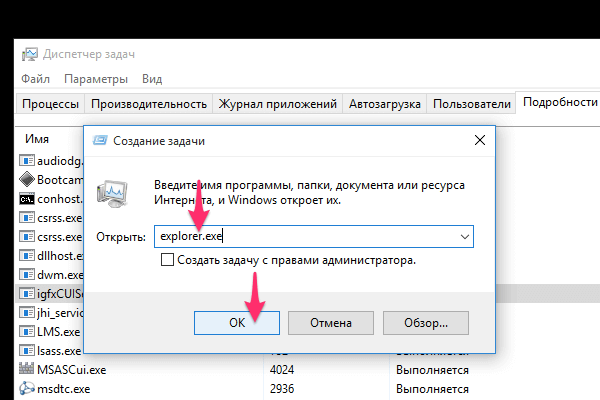
Спустя несколько секунд процесс Windows Explorer будет перезапущен и вы снова увидите работающее меню "Пуск", рабочий стол и ярлыки на нём.
Как видите, перезагрузить explorer – дело совершенно не сложное и занимает буквально 10 секунд, а полный перезапуск компьютера в данной ситуации совершенно не требуется.
Частые вопросы
Опасно ли завершать процесс explorer.exe?
Для системы это безопасно: Windows продолжит работать, а исчезнут только рабочий стол, панель задач и окна папок. После нового запуска они вернутся.
Что делать, если Ctrl+Alt+Delete не открывает диспетчер задач?
Попробуйте сочетание Ctrl+Shift+Esc, оно открывает диспетчер сразу. Если компьютер совсем не реагирует, останется только перезагрузка.
Закроются ли открытые программы при перезапуске проводника?
Программы вроде браузера или Word продолжат работать, и несохранённые данные в них останутся. Закроются только окна папок.
Почему проводник зависает снова и снова?
Часто виновата недавно установленная программа, расширение для проводника или сбой системных файлов. Вспомните, что менялось перед первым сбоем, и начните с перезагрузки и проверки на вирусы.
© kak2.ru



Комментарии
29 декабря 2023 в 01:54
Очень сильно помогло на работе! Спасибо! Думал уж что все документы,которые не успел сохранить,потеряю и придется всю дневную работу переделывать…))?
5 января 2024 в 11:03
гениально!!! не то что на других сайтах. Где еще и бабки вымогают на горестях простых юзеров!
15 января 2024 в 01:54
Вечно виснущая хрень! 😉 Пора уже на горячую клавишу на мышке этот процесс забивать
16 января 2024 в 14:11
Спасибо
Оставить комментарий