
Как открыть диспетчер задач на Маке (macOS)
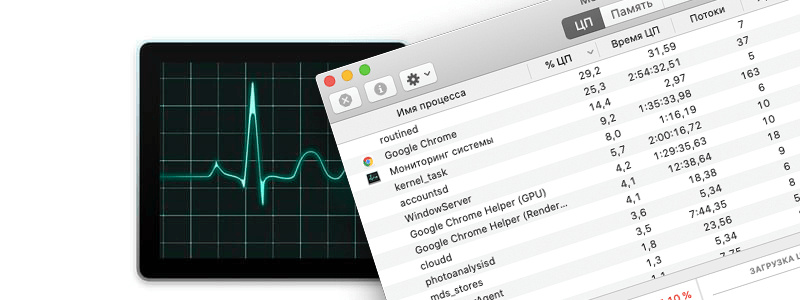
У многих пользователей после перехода с компьютера под управлением операционной системы Windows на macOS возникает вопрос - где тут диспетчер задач и как его открыть на Макбуке? Ведь сочетание клавиш Ctrl Alt Delete на Маке не работает.
Большинство пользуется диспетчером задач исключительно для закрытия зависших приложений, поэтому в этой инструкции мы расскажем вам, как сделать это на Mac OS, т.к. другие функции "Диспетчера задач" Windows в Маке спрятаны по разным местам, а если быть точнее – то в "Мониторинге системы".
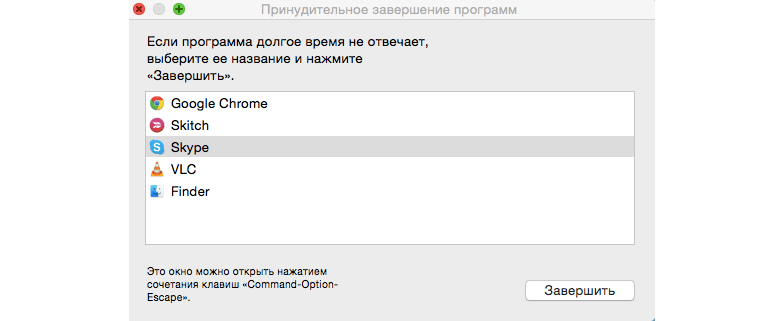
- Отдельного диспетчера задач в macOS нет, его аналог — окно «Принудительное завершение программ».
- Открыть его (аналог
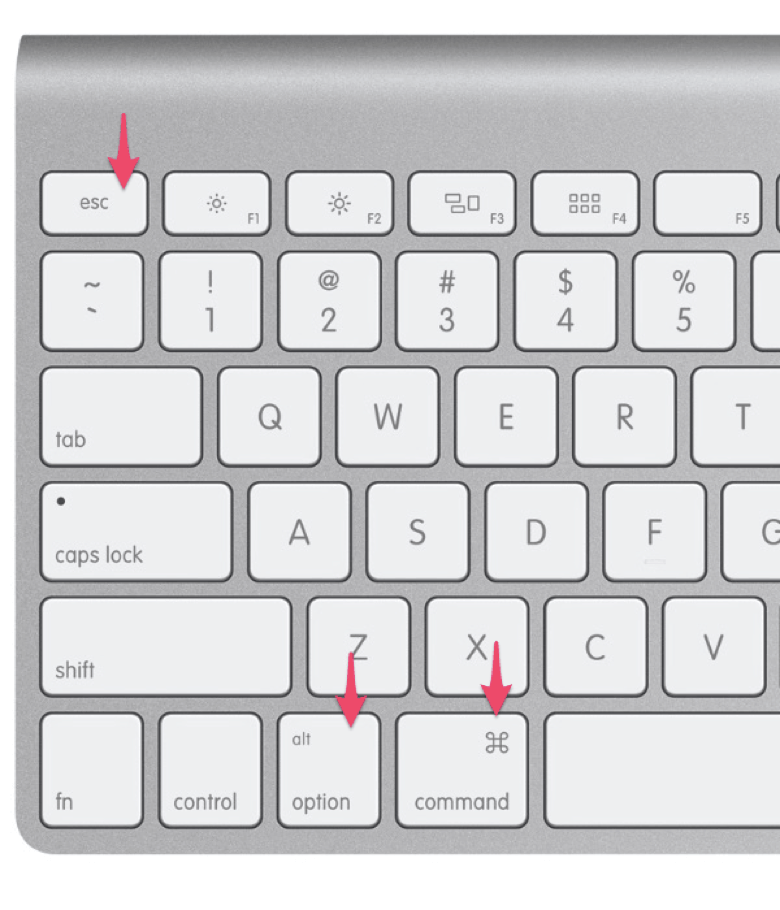
Ctrl+Alt+Del):Cmd + Alt + Esc, затем выберите зависшую программу. - Для процессов, памяти, процессора и сети откройте «Мониторинг системы»:
Cmd + Пробели начните вводить название.
В среде Apple нет диспетчера задач как такового, но есть его упрощенный аналог - "Принудительное завершение программ" который, как не сложно догадаться, позволяет закрывать зависшие программы и процессы принудительно.
Для того, чтобы открыть окно завершения программ, используйте аналог Ctrl+Alt+Del на Mac, а конкретно - следующую комбинацию клавиш.
cmd+alt+esc
В результате вы увидите окно запущенных в данный момент программ, которые можно завершить или перезапустить.
Мониторинг системы macOS
Если же вы пользуетесь "Диспетчером задач" не только для закрытия зависших программ и приложений, но и для отслеживания запущенных процессов, анализа потребляемой памяти или загруженности процессора - тогда вариант выше не для вас, а вам нужен "Мониторинг системы" для Mac OS.
Эта программа присутствует по умолчанию в любой версии Mac OS и позволяет отслеживать многие параметры системы, такие как: загрузка центрального процессора, потребление оперативной памяти и используемый swap, процессы, потребляющие электроэнергию, загрузка жесткого диска и использование сети.
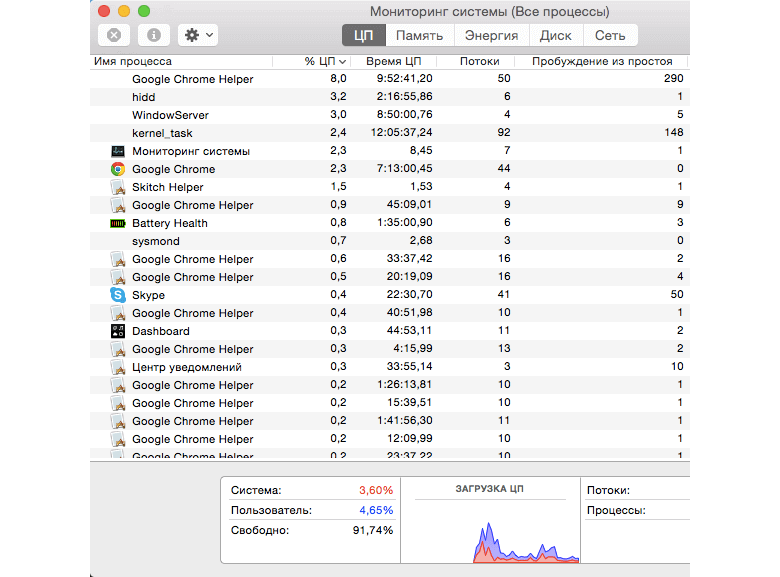
Что бы открыть "Мониторинг системы" просто вызовите окно поиска Spotlight (cmd+пробел) и начните печатать название программы.
Частые вопросы
Что делать, если зависшая программа не закрывается через Cmd + Alt + Esc?
Откройте «Мониторинг системы», выделите процесс этой программы и завершите его кнопкой с крестиком на панели окна. Если не реагирует весь Mac, удерживайте кнопку питания, пока он не выключится, но несохранённые данные пропадут.
Сохранятся ли данные при принудительном завершении программы на Маке?
Несохранённые изменения могут пропасть: программа закрывается сразу и не предлагает сохранить файл. Часть программ умеет восстанавливать документы при следующем запуске, но рассчитывать на это нельзя.
Можно ли завершать любые процессы в «Мониторинге системы»?
Свои программы можно. Незнакомые системные процессы лучше не трогать: их завершение может вызвать сбои или выход из учётной записи.
© kak2.ru


Комментарии
2 января 2021 в 12:05
Зачет!!! Автору большое спасибо!!!
7 января 2021 в 13:43
Спасибо, помогло!
19 января 2021 в 18:04
Большое спасибо, очень помогло!
28 марта 2021 в 13:29
Если клава под Windows, вместо cmd используется клавиша Windows
28 апреля 2021 в 00:05
cmd+пробел меняет раскладку, мониторинг не вызывается
28 апреля 2021 в 03:06
Ваше имя,
В разных версиях macOS комбинации смены раскладки могут отличаться, обычно это «cmd+пробел» или «ctrl+пробел», соответственно окно поиска Spotlight также вызывается одной из них.
Оставить комментарий