
Как включить NFC на телефоне и проверить, есть ли он

NFC — это модуль связи на очень коротком расстоянии, несколько сантиметров. Благодаря ему телефоном можно расплачиваться на кассе вместо карты, прикладывать его к турникету, считывать метки и быстро подключать наушники или колонку.
Ниже расскажем, как быстро проверить, есть ли NFC в вашем телефоне, где он включается на Samsung, Xiaomi, Honor, Pixel и других Android-смартфонах, как обстоят дела на iPhone и что делать, если оплата телефоном не проходит.
- Проверка: введите «NFC» в поиске по настройкам — если переключатель нашёлся, модуль есть.
- Включение на Android: плитка NFC в шторке или поиск NFC в «Настройках».
- Для оплаты добавьте карту в платёжное приложение, выберите его «по умолчанию» и поставьте блокировку экрана.
- На iPhone (с iPhone 6) NFC всегда включён, но российские карты в Apple Pay сейчас не работают.
- Если оплата не проходит, снимите чехол и приложите телефон к терминалу верхней частью задней крышки.
Как проверить, есть ли NFC в телефоне
NFC стоит в большинстве современных смартфонов среднего и верхнего класса, но в бюджетных моделях его часто экономят — причём иногда у одной и той же модели есть версии с NFC и без. Проверить можно несколькими способами:
- Поиск в настройках. Откройте «Настройки» и введите в строке поиска
NFC. Если нашёлся переключатель — модуль есть. - Шторка быстрых настроек. Опустите шторку и поищите плитку NFC (иногда она спрятана — нажмите значок карандаша и посмотрите среди доступных).
- Характеристики модели. Найдите точное название модели в «Настройки» → «О телефоне» и посмотрите характеристики на официальном сайте производителя. Сравнивайте именно полное название: у Xiaomi, Samsung Galaxy A и Realme версии для разных рынков отличаются.
- Значок или надпись на корпусе. На некоторых телефонах и на коробке есть логотип NFC. Отсутствие значка ничего не доказывает.
Если в настройках поиск по слову «NFC» ничего не находит, модуля в телефоне почти наверняка нет — установить его программно нельзя.
Как включить NFC на Android
Самый быстрый путь — плитка NFC в шторке: опустите шторку двумя свайпами и нажмите на значок. Если плитки нет, включите через настройки. Расположение пункта отличается у разных производителей:
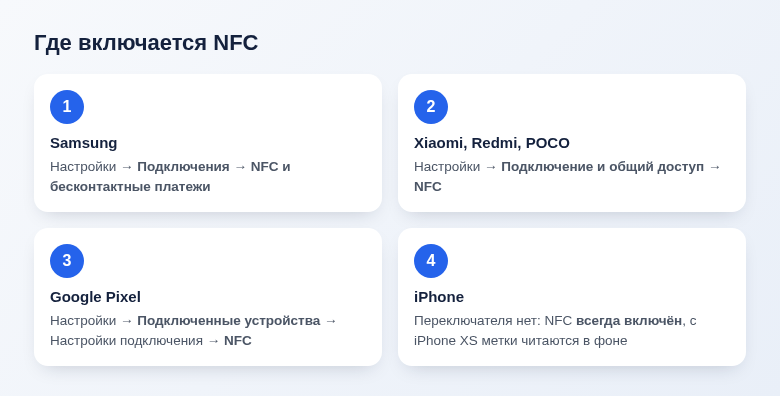
- Samsung (One UI): «Настройки» → «Подключения» → «NFC и бесконтактные платежи» → включите переключатель.
- Xiaomi, Redmi, POCO (HyperOS): «Настройки» → «Подключение и общий доступ» → NFC. В старых версиях MIUI пункт бывает в разделе «Дополнительные функции».
- Google Pixel и «чистый» Android: «Настройки» → «Подключенные устройства» → «Настройки подключения» → NFC («Использовать NFC»).
- Honor, Huawei: «Настройки» → «Другие соединения» (или «Подключение устройства») → NFC.
- Realme, OPPO, OnePlus: «Настройки» → «Подключение и общий доступ» → NFC.
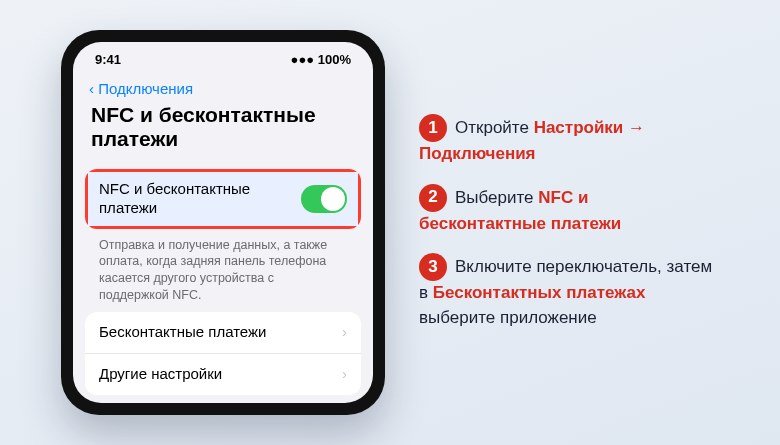
Если путь не совпадает, просто воспользуйтесь поиском по настройкам — это быстрее, чем перебирать разделы.
Как настроить оплату телефоном
Включённый NFC — только половина дела. Для оплаты на кассе нужно платёжное приложение, в которое добавлена карта, и оно должно быть выбрано основным:
- Установите платёжное приложение, которое поддерживает вашу карту (например, Mir Pay для карт «Мир» или приложение вашего банка, если в нём есть бесконтактная оплата), и добавьте карту по инструкции приложения.
- Откройте настройки бесконтактной оплаты: у Samsung — «Подключения» → «NFC и бесконтактные платежи» → «Бесконтактные платежи», у Pixel — «Подключенные устройства» → «Настройки подключения» → «NFC» → «Бесконтактная оплата», у Xiaomi — в том же разделе NFC, пункт «Бесконтактная оплата» (на некоторых моделях рядом есть настройка «Расположение элемента безопасности» — для обычных банковских приложений выбирайте HCE-кошелёк).
- В пункте «Оплата по умолчанию» выберите нужное приложение.
- Убедитесь, что на телефоне стоит блокировка экрана (PIN-код, отпечаток или лицо): без неё платёжные приложения не работают.
Какие карты и приложения поддерживаются, лучше уточнить на сайте вашего банка: условия меняются, и от этого зависит, получится ли платить телефоном.
NFC на iPhone
NFC есть во всех iPhone, начиная с iPhone 6. Отдельного переключателя в настройках нет: модуль всегда активен и используется для Apple Pay, чтения меток и автоматизаций в приложении «Команды».
- Чтение NFC-меток. На iPhone XS и новее метки считываются в фоне — достаточно поднести телефон к метке с разблокированным экраном. На iPhone 7–X нужна кнопка «Считыватель NFC-меток» в Пункте управления или стороннее приложение.
- Оплата. Платить на iPhone через NFC можно только картами, которые принимает Apple Pay. Российские банковские карты в Apple Pay сейчас не работают, а сторонним приложениям доступ к NFC для оплаты в России iOS не даёт. Поэтому на кассе владельцы iPhone обычно платят картой, стикером или по QR-коду через СБП.
Если оплата телефоном не проходит
- Неправильно прикладываете телефон. Антенна NFC обычно находится в верхней или средней части задней крышки, около камер. Поднесите телефон этой частью к терминалу и подержите 1–2 секунды.
- Мешает чехол. Толстые чехлы, металлические вставки, магнитные держатели и карты в чехле-книжке глушат сигнал. Снимите чехол и попробуйте ещё раз.
- Не выбрано приложение по умолчанию или в нём нет карты. Проверьте раздел «Оплата по умолчанию».
- Включён режим энергосбережения. Некоторые оболочки отключают NFC в экстремальном энергосбережении.
- Экран заблокирован. Многие платёжные приложения требуют разблокировать телефон перед оплатой.
- Телефон не прошёл проверку безопасности. На устройствах с root-правами, разблокированным загрузчиком или неофициальной прошивкой платёжные приложения часто отказываются работать.
Частые вопросы
Тратит ли NFC заряд батареи?
Очень мало: модуль активен в основном при включённом экране и работает только в радиусе нескольких сантиметров. Держать его включённым постоянно нормально.
Можно ли случайно оплатить покупку, проходя мимо терминала?
Практически нет. Для срабатывания телефон нужно поднести к терминалу почти вплотную, а платёжные приложения обычно требуют разблокировки экрана.
Можно ли добавить NFC в телефон, где его нет?
Встроить модуль нельзя. Для оплаты можно использовать платёжный стикер или кольцо от банка — они работают без телефона.


Оставить комментарий