
Как отключить вибрацию клавиатуры на Android

Лёгкая вибрация при каждом нажатии клавиши кому-то помогает печатать вслепую, а кого-то раздражает и заметно расходует батарею.
Важно понимать, что за вибрацию отвечают два места — настройки самой клавиатуры и системный тактильный отклик Android. Разберём оба, а также пути для Gboard, клавиатуры Samsung, SwiftKey и Яндекс Клавиатуры.
- Gboard: «Настройки» → блок «Нажатие клавиш» → выключите «Виброотклик при нажатии клавиш».
- Клавиатура Samsung: «Общее управление» → «Настройки Клавиатуры Samsung» → «Обратная связь при касании» → «Вибрация».
- SwiftKey: «Звук и вибрация» → «Вибрация при нажатии клавиш».
- Если вибрация осталась, отключите системный тактильный отклик в разделе «Звук и вибрация».
Сначала узнайте, какая у вас клавиатура
Настройка вибрации находится внутри приложения клавиатуры, поэтому сначала выясните, какой клавиатурой вы пользуетесь. Обычно это видно по логотипу на пробеле или по внешнему виду, но надёжнее проверить в настройках:
- Откройте «Настройки» → «Система» → «Язык и ввод» (на Samsung — «Общее управление»).
- Выберите «Экранная клавиатура» или «Клавиатура по умолчанию».
- Там указано, какая клавиатура активна, и оттуда же можно открыть её настройки.
На большинстве телефонов Pixel, Xiaomi, realme и многих других по умолчанию стоит Gboard, на Samsung — Клавиатура Samsung.
Gboard
Быстрее всего попасть в настройки прямо с клавиатуры: откройте любое поле ввода, нажмите и удерживайте клавишу с запятой и выберите значок шестерёнки. Ещё вариант — значок шестерёнки или меню «⋯» на верхней панели клавиатуры.
- В настройках Gboard откройте раздел «Настройки».
- Прокрутите до блока «Нажатие клавиш».
- Выключите переключатель «Виброотклик при нажатии клавиш».
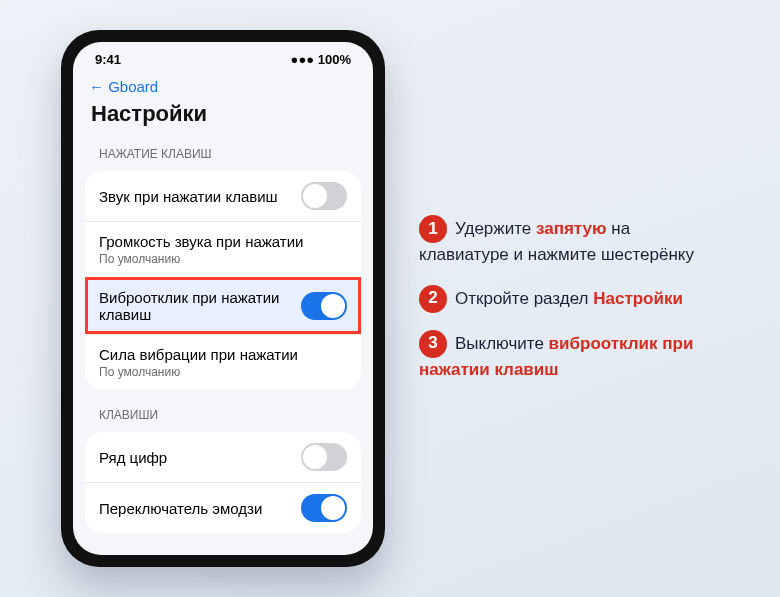
Ниже есть пункт «Сила вибрации при нажатии»: если вибрация в целом нравится, но кажется слишком резкой, её можно не выключать, а сделать слабее. Если ползунок неактивен, значит, Gboard берёт силу вибрации из системных настроек.
Клавиатура Samsung
На смартфонах Galaxy с One UI 5–7 путь такой:
- Откройте «Настройки» → «Общее управление» → «Настройки Клавиатуры Samsung».
- Прокрутите до раздела «Свайп, касание и обратная связь» (в некоторых версиях — «Обратная связь при касании»).
- Откройте «Обратная связь при касании» и выключите «Вибрация».
В настройки клавиатуры Samsung также можно попасть со значка шестерёнки на панели над клавишами. Названия пунктов в разных версиях One UI слегка различаются — если не нашли, введите «вибрация» в поиск внутри настроек клавиатуры.
SwiftKey и Яндекс Клавиатура
Microsoft SwiftKey: откройте приложение SwiftKey (или шестерёнку на панели клавиатуры) → «Звук и вибрация» → выключите «Вибрация при нажатии клавиш». Там же регулируется длительность вибрации.
Яндекс Клавиатура: откройте её настройки через значок на панели над клавишами или из списка экранных клавиатур и найдите раздел со звуком и вибрацией — переключатель вибрации при нажатии находится там. Расположение пунктов меняется от версии к версии, поэтому проще всего ориентироваться на слово «вибрация».
Если вибрация осталась: системный тактильный отклик
Некоторые клавиатуры по умолчанию следуют системной настройке. Кроме того, Android сам вибрирует при касании кнопок навигации, долгих нажатиях и жестах. Чтобы это отключить:
- Google Pixel и «чистый» Android 13–15: «Настройки» → «Звук и вибрация» → «Вибрация и тактильный отклик» → выключите отклик при касании.
- Samsung: «Настройки» → «Звуки и вибрация» → «Системный звук и вибрация» → выключите «Взаимодействие с клавиатурой Samsung» и при желании «Касание» в блоке вибрации.
- Xiaomi, Redmi, POCO: «Настройки» → «Звук и вибрация» → «Тактильная отдача» (или «Виброотклик») — выключите переключатель или уменьшите силу.
- Другие производители: ищите в разделе звука пункты со словами «тактильный», «виброотклик» или «вибрация при касании».
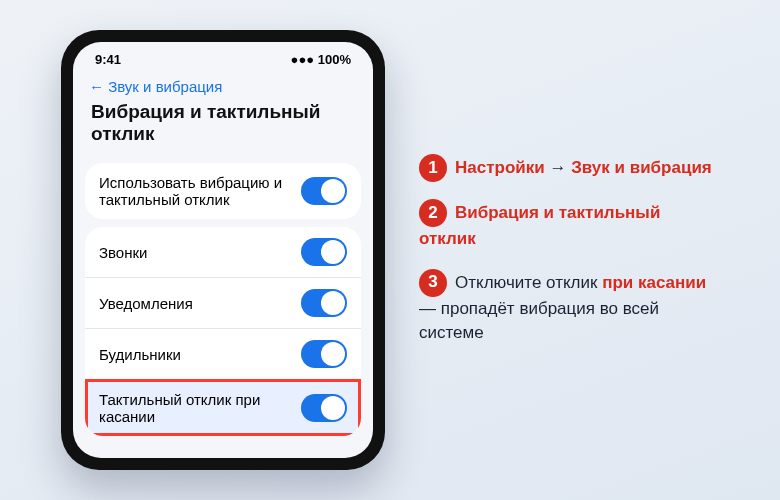
Учтите: системный отклик отключает вибрацию не только на клавиатуре, но и у кнопок, жестов и долгих нажатий. Звонки, уведомления и будильники при этом продолжат вибрировать — у них отдельные переключатели.
Быстрый вариант: беззвучный режим
Если нужно убрать вибрацию ненадолго — например, на совещании, — проще всего перевести телефон в режим «Без звука» через шторку или кнопки громкости. На многих прошивках в этом режиме клавиатура перестаёт вибрировать. Но имейте в виду: это поведение зависит от производителя, и на части телефонов виброотклик клавиатуры работает даже в беззвучном режиме.
Частые вопросы
Отключение вибрации экономит батарею?
Да, вибромотор потребляет заметную энергию, особенно если вы много печатаете. Чудес ждать не стоит, но в течение дня разница может быть ощутимой.
Я выключил вибрацию, а она вернулась после обновления
Обновление клавиатуры или системы иногда сбрасывает настройки. Пройдите по тому же пути ещё раз и проверьте также системный тактильный отклик.
Как отключить звук клавиатуры?
Рядом с переключателем вибрации почти всегда есть пункт «Звук при нажатии клавиш». Звук также пропадает, если убавить громкость системы или включить беззвучный режим.
Оставить комментарий